


Ta witryna jest nieosiągalna - co zrobić i jak naprawić?
Komunikat „Ta witryna jest nieosiągalna” oznacza, że przeglądarka nie może połączyć się z serwerem strony internetowej. Przyczyną może być brak lub niestabilne połączenie z internetem, problem z DNS, błąd Google Chrome, ustawienia telefonu z Androidem albo awaria samej witryny.
Aby naprawić błąd, najpierw sprawdź, czy działają inne strony, uruchom ponownie router i urządzenie, wyczyść pamięć podręczną przeglądarki oraz spróbuj otworzyć witrynę przez inną sieć. Poniżej znajdziesz dokładne instrukcje dla komputera, Chrome, Androida i telefonu.
Spis treści
Ta witryna jest nieosiągalna - co zrobić?
Gdy strona internetowa jest niedostępna, wykonaj po kolei poniższe czynności. Zacznij od najprostszych rozwiązań, a dopiero później zmieniaj ustawienia sieciowe lub DNS.
- Sprawdź, czy otwierają się inne strony internetowe.
- Odśwież stronę za pomocą skrótu Ctrl + F5.
- Uruchom ponownie router, komputer lub telefon.
- Przełącz się między Wi-Fi a internetem mobilnym.
- Otwórz stronę w trybie incognito lub innej przeglądarce.
- Wyczyść pamięć podręczną i pliki cookies.
- Wyłącz tymczasowo VPN, proxy i rozszerzenia.
- Sprawdź lub zmień ustawienia DNS.
- Zweryfikuj, czy serwer strony nie ma awarii.
| Wypełnij brief - szybka wycena skutecznych rozwiązań dla Twojej firmy |
Dlaczego pojawia się komunikat „Ta witryna jest nieosiągalna”?
Komunikat „Ta witryna jest nieosiągalna” może wynikać zarówno z problemu po stronie użytkownika, jak i awarii samej witryny. Najczęstsze przyczyny to niestabilne połączenie z internetem, błędna konfiguracja DNS, problem z przeglądarką, awaria serwera albo wygasła domena. Ustalenie źródła błędu pozwala dobrać właściwe rozwiązanie.
Co oznacza komunikat „Ta witryna jest nieosiągalna”?
Często komunikat „Ta witryna jest nieosiągalna” pojawia się z powodu problemów, które mają swoje źródło po stronie użytkownika. Istnieje kilka typowych sytuacji, w których urządzenie, sieć lub przeglądarka mogą powodować ten problem.
Nie mogę wejść na stronę internetową - jak sprawdzić połączenie?
Brak stabilnego połączenia z internetem to najczęstsza przyczyna. Jeśli korzystamy z sieci Wi-Fi, może dojść do problemów z routerem lub zakłóceń sygnału. W przypadku połączeń komórkowych problemem może być słaba jakość sygnału lub chwilowe przerwy w dostępie do sieci. Dlatego warto sprawdzić, czy nasze urządzenie jest poprawnie podłączone do internetu, zanim zaczniemy szukać bardziej złożonych rozwiązań. W przeglądarce Chrome możemy dodatkowo napotkać komunikat „ta witryna jest nieosiągalna Chrome”, co sugeruje, że warto sprawdzić działanie sieci na innym urządzeniu.
Błędna konfiguracja DNS
DNS to system, który zamienia nazwy domen (adresy URL) na numeryczne adresy IP. Jeśli nasz system DNS działa nieprawidłowo, może to uniemożliwić dostęp do witryny. Często takie problemy pojawiają się po aktualizacjach systemowych lub zmianach ustawień sieciowych. Na urządzeniach z systemem Android błąd ten może wyglądać nieco inaczej i pojawić się jako „ta witryna jest nieosiągalna Android”. Aby go naprawić, warto spróbować zmienić serwery DNS na alternatywne, np. Google DNS (8.8.8.8).
Problemy z przeglądarką
Przeglądarki internetowe, takie jak Chrome, Opera czy Firefox, są zaawansowanymi narzędziami, które czasami mogą napotkać błędy wewnętrzne. Uszkodzona pamięć podręczna, nieaktualne rozszerzenia lub przestarzała wersja przeglądarki mogą powodować wyświetlanie komunikatu „ta witryna jest nieosiągalna Opera” lub „Chrome”. W takiej sytuacji pomocne może być wyczyszczenie pamięci podręcznej, wyłączenie rozszerzeń lub aktualizacja przeglądarki do najnowszej wersji.
Serwer odrzucił połączenie - co oznacza ten błąd?
Niestety, czasami problem nie leży po stronie użytkownika. Witryny internetowe mogą być czasowo niedostępne z różnych przyczyn, które są poza naszą kontrolą. Warto wiedzieć, co może wpływać na ich działanie.
Awaria lub przeciążenie serwera
Jednym z częstszych powodów niedostępności witryny jest problem z serwerem, na którym jest ona hostowana. Może dojść do awarii sprzętu, przeciążenia serwera z powodu zbyt dużego ruchu lub planowanej przerwy technicznej. W takiej sytuacji niewiele możemy zrobić jako użytkownicy, poza odczekaniem kilku minut i ponownym odświeżeniem strony.
Wygasła domena
Każda witryna działa pod określoną domeną, której właściciel musi regularnie ją odnawiać. Jeśli właściciel zapomni odnowić domenę lub nie uiści opłat, strona przestanie być dostępna. Wówczas komunikat „ta witryna jest nieosiągalna” może wskazywać na wygasłą domenę, co uniemożliwia przeglądarce poprawne wyświetlenie witryny.
Czy atak DDoS może spowodować niedostępność strony?
Coraz częściej witryny internetowe padają ofiarą ataków DDoS (Distributed Denial of Service), które mają na celu zablokowanie dostępu do nich poprzez zalewanie serwerów nadmierną ilością zapytań. W przypadku ataku DDoS witryna może być tymczasowo zablokowana, a my otrzymujemy komunikat, że strona jest nieosiągalna. Co zrobić w takim przypadku? Niestety, nie mamy wpływu na rozwiązanie tego problemu, a najlepszą opcją jest po prostu poczekać, aż administratorzy witryny poradzą sobie z atakiem. Właściciele stron opartych na WordPressie powinni również sprawdzić, jak zabezpieczyć witrynę przed atakami i awariami.
Jak sprawdzić i zmienić konfigurację DNS?
DNS, czyli system domenowy, odpowiada za tłumaczenie adresów URL na adresy IP. Jeśli system DNS działa nieprawidłowo, nasza przeglądarka nie będzie mogła znaleźć odpowiedniej witryny. W tym przypadku warto sprawdzić konfigurację DNS na naszym urządzeniu i w razie potrzeby zmienić serwery DNS na alternatywne, takie jak Google DNS (8.8.8.8) lub Cloudflare (1.1.1.1). W ten sposób możemy sprawdzić, czy problem nie leży po stronie dostawcy DNS, który może mieć chwilowe trudności z obsługą naszej prośby o dostęp do witryny.
W niektórych przypadkach resetowanie ustawień sieciowych na naszym urządzeniu może rozwiązać problemy związane z DNS. Czasami konfiguracja DNS może zostać przypadkowo zmieniona, co powoduje błędy w dostępie do internetu. Zresetowanie ustawień do wartości domyślnych może przywrócić prawidłowe działanie sieci, a tym samym umożliwić dostęp do witryny. To krok, który warto podjąć, gdy wcześniejsze metody nie przynoszą oczekiwanych rezultatów.
Ta witryna jest nieosiągalna w Chrome - jak naprawić błąd?
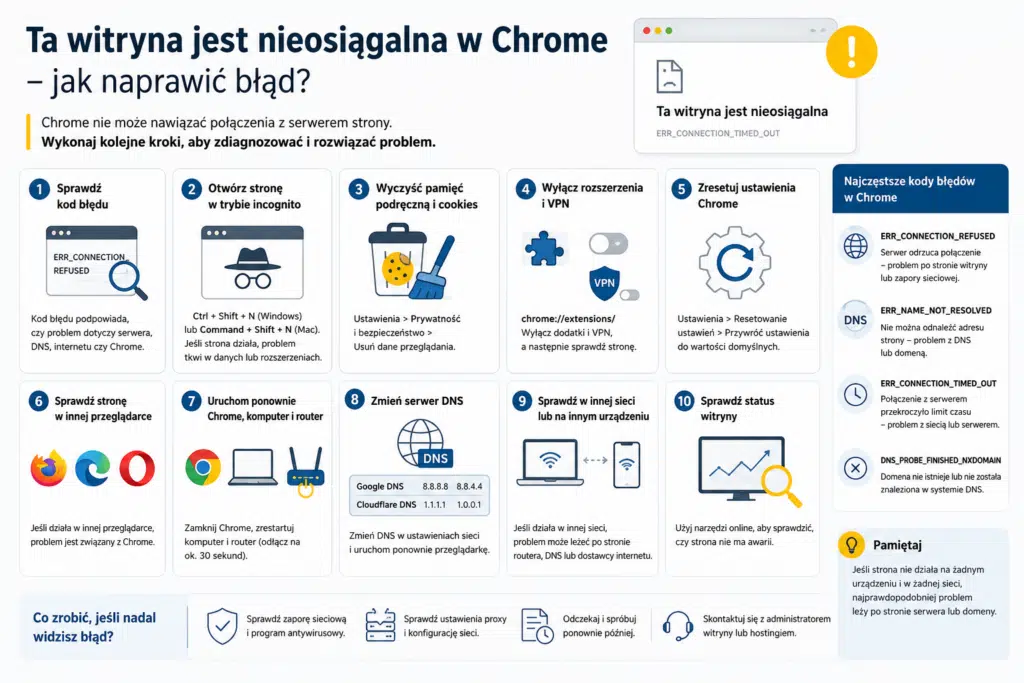
Jeśli Google Chrome wyświetla komunikat „Ta witryna jest nieosiągalna”, oznacza to, że przeglądarka nie może nawiązać prawidłowego połączenia z serwerem strony. Przyczyną może być problem z internetem, ustawieniami DNS, pamięcią podręczną, rozszerzeniami, VPN albo samą witryną. W pierwszej kolejności sprawdź kod błędu widoczny pod komunikatem, ponieważ może on wskazać źródło problemu.
Najczęściej Chrome wyświetla dodatkowo jeden z komunikatów: ERR_CONNECTION_REFUSED, ERR_NAME_NOT_RESOLVED, ERR_CONNECTION_TIMED_OUT lub DNS_PROBE_FINISHED_NXDOMAIN. Każdy z nich oznacza nieco inny rodzaj usterki, dlatego warto zwrócić uwagę na dokładną treść błędu przed rozpoczęciem bardziej zaawansowanej diagnostyki.
Sprawdź kod błędu wyświetlany przez Google Chrome
Kod błędu znajduje się zwykle bezpośrednio pod komunikatem „Ta witryna jest nieosiągalna”. Pozwala określić, czy problem dotyczy serwera, systemu DNS, połączenia internetowego czy konfiguracji przeglądarki. Jeżeli problem dotyczy tylko jednej witryny, a pozostałe strony otwierają się poprawnie, przyczyną może być awaria serwera, wygasła domena lub błędna konfiguracja DNS po stronie właściciela strony. Gdy nie działa wiele witryn, należy w pierwszej kolejności sprawdzić własne połączenie internetowe.
Otwórz stronę w trybie incognito
Tryb incognito pozwala sprawdzić, czy błąd powodują zapisane pliki cookies, pamięć podręczna albo rozszerzenia Chrome. Aby otworzyć nowe okno incognito na komputerze, użyj skrótu Ctrl + Shift + N w systemie Windows lub Command + Shift + N na komputerze Mac.
W nowym oknie wpisz adres niedziałającej strony. Jeśli witryna otworzy się poprawnie, problem najprawdopodobniej dotyczy danych zapisanych w przeglądarce lub jednego z aktywnych rozszerzeń. W takim przypadku wyczyść pamięć podręczną i pliki cookies, a następnie sprawdź rozszerzenia.
Wyczyść pamięć podręczną i pliki cookies w Chrome
Uszkodzone lub nieaktualne pliki zapisane przez przeglądarkę mogą powodować problemy z prawidłowym ładowaniem stron. Aby wyczyścić pamięć podręczną w Google Chrome, kliknij ikonę trzech kropek w prawym górnym rogu, wybierz „Ustawienia”, następnie „Prywatność i bezpieczeństwo” oraz „Usuń dane przeglądania”.
Zaznacz opcje dotyczące plików cookies oraz obrazów i plików zapisanych w pamięci podręcznej. Jako zakres czasu możesz wybrać „Cały okres”, jeśli problem występuje od dłuższego czasu. Po usunięciu danych zamknij i ponownie uruchom Chrome, a następnie spróbuj otworzyć witrynę.
Uwaga: usunięcie plików cookies może spowodować wylogowanie z części stron internetowych. Upewnij się wcześniej, że znasz dane logowania do używanych serwisów.
Jeżeli nie wiesz, które dane usunąć, sprawdź również, jak wyczyścić w przeglądarce pliki cookies bez utraty potrzebnych informacji.
Wyłącz rozszerzenia i VPN
Niektóre rozszerzenia Chrome mogą blokować skrypty, reklamy, pliki cookies lub całe połączenia sieciowe. Dotyczy to szczególnie dodatków blokujących reklamy, narzędzi zabezpieczających, rozszerzeń do zmiany lokalizacji oraz programów współpracujących z VPN. Aby wyłączyć rozszerzenia, wpisz w pasku adresu chrome://extensions/. Następnie tymczasowo wyłącz wszystkie dodatki i ponownie otwórz stronę. Jeżeli witryna zacznie działać, włączaj rozszerzenia pojedynczo, aby ustalić, które z nich powoduje problem.
Jeśli korzystasz z VPN lub serwera proxy, wyłącz go na czas testu. Niektóre strony blokują adresy IP należące do usług VPN, a błędnie skonfigurowany serwer proxy może uniemożliwiać nawiązanie połączenia.
Zresetuj ustawienia Chrome
Jeżeli wcześniejsze działania nie pomogły, możesz przywrócić domyślne ustawienia przeglądarki. Reset Chrome nie usuwa zapisanych zakładek ani haseł, ale wyłącza rozszerzenia, przywraca domyślną stronę startową, usuwa tymczasowe dane i resetuje część ustawień sieciowych przeglądarki.
Aby zresetować Google Chrome, przejdź do „Ustawienia”, wybierz „Resetowanie ustawień”, a następnie „Przywróć ustawienia do wartości domyślnych”. Po zatwierdzeniu uruchom ponownie przeglądarkę i sprawdź, czy komunikat „Ta witryna jest nieosiągalna” nadal się pojawia.
Sprawdź stronę w innej przeglądarce
Otwórz tę samą witrynę w przeglądarce Firefox, Microsoft Edge, Opera lub Safari. Jeśli strona działa w innej przeglądarce, problem jest najprawdopodobniej związany z ustawieniami Chrome, jego rozszerzeniami albo zapisanymi danymi.
Jeżeli witryna nie działa w żadnej przeglądarce, sprawdź ją na innym urządzeniu lub przez inne połączenie internetowe. Gdy strona działa przez internet mobilny, ale nie przez domowe Wi-Fi, przyczyną może być router, serwer DNS lub dostawca internetu. Jeśli nie działa nigdzie, problem prawdopodobnie leży po stronie serwera witryny.
Jeżeli problem regularnie występuje tylko w jednym programie, pomocne może być porównanie najpopularniejszych przeglądarek internetowych.
Uruchom ponownie Chrome, komputer i router
Proste ponowne uruchomienie może zakończyć procesy blokujące połączenie i odświeżyć konfigurację sieciową. Najpierw całkowicie zamknij Google Chrome, a następnie uruchom przeglądarkę ponownie. Jeśli problem nadal występuje, uruchom ponownie komputer oraz router.
Router najlepiej wyłączyć z zasilania na około 30 sekund, a następnie ponownie podłączyć. Po odzyskaniu połączenia sprawdź, czy inne strony otwierają się poprawnie. Jeżeli wszystkie witryny działają poza jedną, nie ma potrzeby wykonywania kolejnych zmian w ustawieniach sieci.
Zmień serwer DNS
Jeżeli Chrome nie może odnaleźć adresu strony, problem może dotyczyć serwerów DNS dostawcy internetu. Możesz przetestować alternatywne serwery, takie jak Google DNS lub Cloudflare.
- Google DNS: 8.8.8.8 i 8.8.4.4
- Cloudflare DNS: 1.1.1.1 i 1.0.0.1
Po zmianie DNS uruchom ponownie przeglądarkę i sprawdź dostępność strony. Trzeba jednak pamiętać, że zmiana serwera DNS nie pomoże, jeśli witryna ma awarię hostingu, wygasłą domenę albo została wyłączona przez administratora.
Co zrobić, jeśli Chrome nadal pokazuje „Ta witryna jest nieosiągalna”?
Jeżeli wszystkie opisane metody zawiodły, sprawdź stronę na innym urządzeniu i w innej sieci. Możesz również skorzystać z narzędzia sprawdzającego, czy witryna jest niedostępna dla wszystkich użytkowników. Jeśli problem występuje wyłącznie na Twoim komputerze, warto sprawdzić ustawienia zapory sieciowej, programu antywirusowego, proxy oraz konfigurację systemu DNS.
Gdy błąd pojawia się tylko dla jednej domeny i na wielu urządzeniach, najbardziej prawdopodobna jest awaria serwera, problem z konfiguracją domeny lub czasowe wyłączenie strony. W takiej sytuacji pozostaje skontaktowanie się z administratorem witryny albo odczekanie i ponowienie próby później.
Ta witryna jest nieosiągalna na Androidzie i w telefonie - co zrobić?
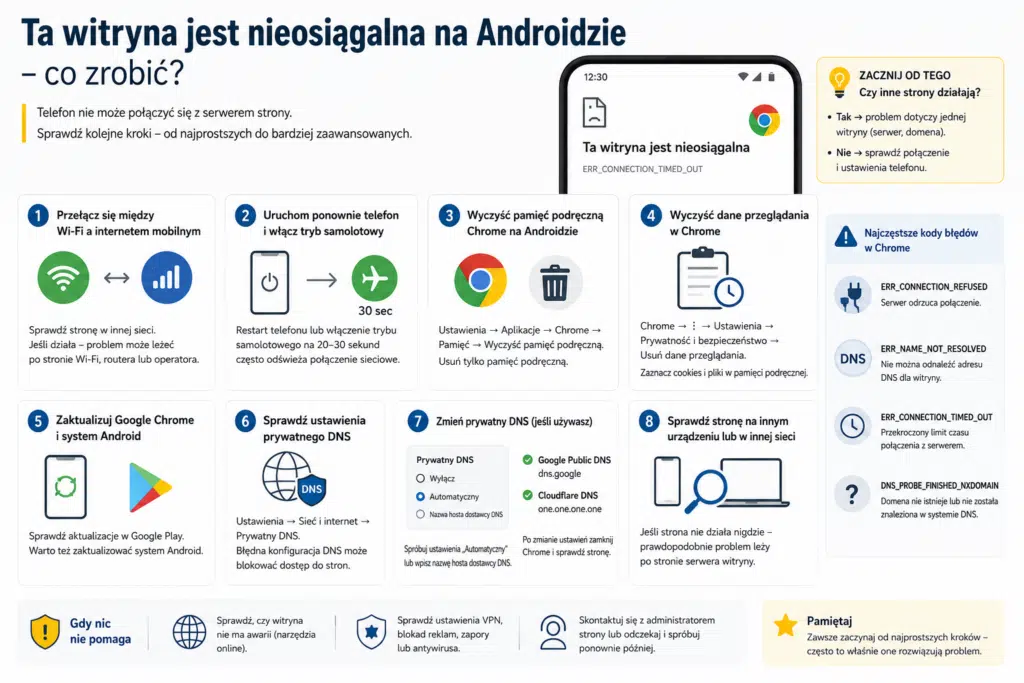
Komunikat „Ta witryna jest nieosiągalna” na Androidzie najczęściej oznacza, że telefon nie może połączyć się z serwerem strony. Przyczyną może być problem z Wi-Fi, transmisją danych, aplikacją Chrome, ustawieniami DNS, VPN albo samą witryną. Zanim zmienisz ustawienia telefonu, sprawdź, czy inne strony internetowe otwierają się prawidłowo.
Jeżeli problem dotyczy tylko jednej witryny, możliwa jest awaria jej serwera, wygasła domena lub błędna konfiguracja po stronie administratora. Gdy na telefonie nie otwiera się więcej stron, należy sprawdzić połączenie internetowe, ustawienia przeglądarki i konfigurację sieciową urządzenia.
Przełącz się między Wi-Fi a internetem mobilnym
Pierwszym krokiem powinno być sprawdzenie strony w innej sieci. Jeśli telefon jest połączony z Wi-Fi, wyłącz je i spróbuj otworzyć witrynę przez transmisję danych. Możesz również wykonać odwrotny test i przełączyć się z internetu mobilnego na Wi-Fi. Jeżeli strona działa przez dane komórkowe, ale nie otwiera się przez Wi-Fi, problem może dotyczyć routera, serwera DNS albo dostawcy internetu. W takiej sytuacji uruchom ponownie router i sprawdź, czy z tej samej sieci mogą korzystać inne urządzenia.
Gdy witryna działa przez Wi-Fi, ale nie przez internet mobilny, możliwa jest chwilowa awaria operatora, ograniczenie transmisji danych, błędna konfiguracja punktu dostępu APN albo działanie prywatnego DNS. Sprawdź również, czy telefon ma zasięg i aktywny pakiet danych.
Uruchom ponownie telefon i włącz tryb samolotowy
Ponowne uruchomienie telefonu może zakończyć procesy powodujące błędy sieciowe i odświeżyć połączenie z internetem. Zamknij Chrome, uruchom ponownie urządzenie, a następnie spróbuj jeszcze raz wejść na niedostępną stronę.
Możesz także włączyć tryb samolotowy na około 20–30 sekund, a następnie go wyłączyć. Telefon ponownie połączy się wtedy z siecią komórkową oraz Wi-Fi. Ta prosta czynność często pomaga, gdy komunikat „Ta witryna jest nieosiągalna” wynika z chwilowego problemu z połączeniem.
Wyczyść pamięć podręczną Chrome na Androidzie
Uszkodzone lub nieaktualne pliki zapisane przez Chrome mogą utrudniać prawidłowe otwieranie stron. Aby wyczyścić pamięć podręczną Chrome na Androidzie, otwórz ustawienia telefonu, przejdź do sekcji „Aplikacje”, wybierz Google Chrome, a następnie otwórz ustawienia pamięci aplikacji.
W zależności od modelu telefonu odpowiednia ścieżka może wyglądać następująco: Ustawienia → Aplikacje → Chrome → Pamięć → Wyczyść pamięć podręczną. Po wykonaniu tej czynności ponownie uruchom przeglądarkę i sprawdź stronę.
Na początku wybierz jedynie opcję usunięcia pamięci podręcznej. Usunięcie wszystkich danych aplikacji może przywrócić domyślne ustawienia Chrome, wylogować użytkownika z części usług i usunąć lokalnie zapisane informacje.
Wyczyść dane przeglądania w aplikacji Chrome
Jeżeli samo wyczyszczenie pamięci aplikacji nie pomogło, usuń dane przeglądania bezpośrednio w Chrome. Otwórz aplikację, wybierz ikonę trzech kropek, przejdź do „Ustawienia”, a następnie do sekcji „Prywatność i bezpieczeństwo” i wybierz „Usuń dane przeglądania”. Zaznacz pliki cookies oraz obrazy i pliki zapisane w pamięci podręcznej. Po usunięciu danych zamknij Chrome i otwórz aplikację ponownie. Pamiętaj, że skasowanie plików cookies może spowodować wylogowanie z odwiedzanych stron.
Zaktualizuj Google Chrome i system Android
Nieaktualna wersja przeglądarki może zawierać błędy powodujące problemy z wyświetlaniem stron. Otwórz sklep Google Play, wyszukaj Google Chrome i sprawdź, czy jest dostępna aktualizacja. Jeśli tak, zainstaluj ją i uruchom ponownie aplikację.
Warto również sprawdzić aktualizacje systemu Android. Odpowiednia opcja znajduje się zwykle w sekcji „System”, „Aktualizacja oprogramowania” lub „Informacje o telefonie”. Nazwa i lokalizacja ustawienia zależą od producenta urządzenia oraz używanej wersji systemu.
Sprawdź prywatny DNS w telefonie
System DNS odpowiada za tłumaczenie nazw domen na adresy IP. Nieprawidłowa konfiguracja prywatnego DNS może spowodować, że Chrome nie odnajdzie strony, mimo że telefon jest połączony z internetem. Ustawienia prywatnego DNS zwykle znajdują się w sekcji Ustawienia → Sieć i internet → Prywatny DNS. W telefonach niektórych producentów opcja może być dostępna w ustawieniach połączeń, dodatkowych ustawieniach sieci lub sekcji udostępniania połączenia.
Jeżeli prywatny DNS jest ustawiony ręcznie, wybierz na próbę tryb automatyczny lub wyłącz tę funkcję. Możesz też skorzystać z zewnętrznego dostawcy DNS, ale w polu prywatnego DNS na Androidzie zwykle należy wpisać nazwę hosta, a nie sam adres IP.
- Google Public DNS: dns.google
- Cloudflare: one.one.one.one
Po zmianie ustawień zamknij Chrome, ponownie uruchom przeglądarkę i sprawdź dostępność witryny. Zmiana DNS nie pomoże jednak, jeśli serwer strony ma awarię albo domena nie jest aktywna.
Wyłącz VPN, blokadę reklam i oszczędzanie danych
Aplikacje VPN, programy blokujące reklamy, zapory sieciowe i narzędzia antywirusowe mogą filtrować ruch internetowy. Czasami powoduje to wyświetlenie komunikatu „Ta witryna jest nieosiągalna”, szczególnie gdy dana strona blokuje adresy IP należące do sieci VPN.
Tymczasowo wyłącz VPN oraz aplikacje ingerujące w połączenie. Sprawdź także, czy w Chrome lub w systemie Android jest aktywny tryb oszczędzania danych. Jeżeli strona zacznie działać po wyłączeniu jednej z funkcji, prawdopodobnie została ona błędnie skonfigurowana albo ogranicza dostęp do witryny.
Sprawdź datę i godzinę w telefonie
Nieprawidłowa data lub godzina mogą powodować błędy połączeń szyfrowanych i problemy z weryfikacją certyfikatów bezpieczeństwa. Ustaw automatyczne pobieranie daty, godziny i strefy czasowej z sieci, a następnie ponownie otwórz stronę.
Opcja ta znajduje się zwykle w sekcji Ustawienia → System → Data i godzina. W niektórych telefonach może być dostępna w ustawieniach dodatkowych lub w sekcji zarządzania ogólnego.
Sprawdź stronę w innej przeglądarce
Otwórz tę samą stronę w aplikacji Firefox, Opera, Microsoft Edge lub innej przeglądarce dostępnej na telefonie. Jeśli witryna działa poza Chrome, źródłem problemu może być pamięć podręczna, ustawienia lub aktualna wersja przeglądarki Google.
Jeżeli strona nie działa w żadnej aplikacji, sprawdź ją na innym telefonie albo komputerze. Gdy problem występuje na wielu urządzeniach i w różnych sieciach, prawdopodobnie leży po stronie serwera witryny.
Zresetuj ustawienia sieciowe telefonu
Reset ustawień sieciowych warto wykonać dopiero wtedy, gdy wcześniejsze rozwiązania nie przyniosły rezultatu. Operacja może usunąć zapisane sieci Wi-Fi, sparowane urządzenia Bluetooth oraz ręcznie ustawione parametry połączenia. Opcja znajduje się zwykle w sekcji dotyczącej systemu, resetowania lub zarządzania ogólnego. Może nazywać się „Resetuj ustawienia sieciowe”, „Reset Wi-Fi, sieci komórkowej i Bluetooth” albo podobnie. Po resecie trzeba ponownie połączyć telefon z siecią Wi-Fi.
Ta witryna jest nieosiągalna na telefonie Xiaomi – jak naprawić?
Jeśli komunikat „Ta witryna jest nieosiągalna” pojawia się na telefonie Xiaomi, należy wykonać te same podstawowe działania co na innych urządzeniach z Androidem. Najpierw przełącz się między Wi-Fi a transmisją danych, uruchom ponownie telefon, wyczyść pamięć podręczną Chrome i sprawdź ustawienia prywatnego DNS.
W telefonach Xiaomi ustawienia prywatnego DNS mogą znajdować się w sekcji Ustawienia → Połączenie i udostępnianie → Prywatny DNS. Nazwa i lokalizacja opcji mogą różnić się zależnie od wersji systemu, modelu telefonu oraz używanego interfejsu HyperOS lub MIUI.
Warto również sprawdzić ustawienia oszczędzania baterii i transmisji danych dla aplikacji Chrome. System może ograniczać działanie aplikacji w tle albo dostęp do internetu. Otwórz informacje o aplikacji Chrome i upewnij się, że przeglądarka ma pozwolenie na korzystanie z Wi-Fi oraz danych mobilnych.
Jeśli strona nadal nie działa, sprawdź ją w innej przeglądarce i przez inną sieć. Gdy problem występuje wyłącznie na telefonie Xiaomi, możliwa jest nieprawidłowa konfiguracja systemu, DNS, aplikacji zabezpieczającej albo ustawień sieciowych urządzenia.
Co zrobić, jeśli strona nadal jest nieosiągalna w telefonie?
Jeżeli wszystkie opisane metody nie pomagają, sprawdź, czy witryna działa na innym urządzeniu i w innej sieci. Jeśli jest dostępna wszędzie poza Twoim telefonem, problem najprawdopodobniej dotyczy ustawień Androida, aplikacji Chrome albo konfiguracji sieciowej urządzenia. Gdy strona nie działa również na komputerze, innym telefonie i przez inne połączenie, możliwa jest awaria serwera, błędna konfiguracja domeny lub czasowe wyłączenie witryny. W takiej sytuacji pozostaje poczekać na usunięcie awarii albo skontaktować się z administratorem strony.
Najczęstsze błędy związane z komunikatem „Ta witryna jest nieosiągalna”
Komunikat „Ta witryna jest nieosiągalna” może mieć różne przyczyny. Dokładniejszą informację zwykle zawiera kod błędu wyświetlany przez przeglądarkę pod głównym komunikatem. Dzięki niemu można ustalić, czy problem dotyczy systemu DNS, połączenia internetowego, ustawień przeglądarki, zabezpieczeń sieciowych czy serwera strony.
Przed rozpoczęciem naprawy zapisz lub skopiuj widoczny kod. Poszczególne błędy wymagają innych działań, dlatego samo wielokrotne odświeżanie strony nie zawsze przyniesie rezultat.
| Kod błędu | Co oznacza? | Co zrobić? |
|---|---|---|
| ERR_CONNECTION_REFUSED | Serwer lub urządzenie pośredniczące odrzuciło próbę nawiązania połączenia. | Wyłącz VPN i proxy, sprawdź zaporę sieciową, uruchom ponownie router oraz przetestuj stronę w innej sieci. |
| ERR_NAME_NOT_RESOLVED | Przeglądarka nie może przypisać nazwy domeny do właściwego adresu IP. | Sprawdź poprawność adresu URL, wyczyść pamięć DNS i przetestuj inny serwer DNS. |
| DNS_PROBE_FINISHED_NXDOMAIN | System DNS nie może odnaleźć wskazanej domeny. Adres może być błędny, domena nieaktywna albo niewłaściwie skonfigurowana. | Sprawdź pisownię adresu, ważność domeny i ustawienia DNS. Możesz również użyć Google DNS lub Cloudflare. |
| ERR_CONNECTION_TIMED_OUT | Serwer nie odpowiedział w wymaganym czasie albo połączenie zostało przerwane po drodze. | Sprawdź internet, uruchom ponownie router, wyłącz VPN i zweryfikuj dostępność strony z innego urządzenia. |
| ERR_INTERNET_DISCONNECTED | Urządzenie nie ma aktywnego połączenia z internetem. | Sprawdź Wi-Fi, kabel sieciowy lub transmisję danych. Włącz i wyłącz tryb samolotowy albo uruchom ponownie router. |
| ERR_NETWORK_CHANGED | Podczas ładowania strony zmieniło się połączenie sieciowe, adres IP albo używana sieć. | Poczekaj na ustabilizowanie połączenia, zamknij VPN i ponownie uruchom przeglądarkę. |
| ERR_ADDRESS_UNREACHABLE | Przeglądarka nie może dotrzeć do wskazanego adresu sieciowego. | Sprawdź router, ustawienia proxy, adres strony i działanie witryny w innej sieci. |
| ERR_CONNECTION_RESET | Połączenie zostało niespodziewanie przerwane przez serwer, router, operatora albo program zabezpieczający. | Wyłącz tymczasowo VPN, proxy i dodatki filtrujące ruch. Uruchom ponownie router i sprawdź stronę ponownie. |
| ERR_PROXY_CONNECTION_FAILED | Przeglądarka nie może połączyć się ze skonfigurowanym serwerem proxy. | Wyłącz proxy lub popraw jego konfigurację. Sprawdź również ustawienia sieciowe systemu i aplikacji VPN. |
| ERR_SSL_PROTOCOL_ERROR | Nie udało się ustanowić prawidłowego, szyfrowanego połączenia HTTPS. | Sprawdź datę i godzinę urządzenia, zaktualizuj przeglądarkę oraz wyłącz tymczasowo filtrowanie HTTPS w programie zabezpieczającym. |
ERR_CONNECTION_REFUSED – serwer odrzucił połączenie
Błąd ERR_CONNECTION_REFUSED oznacza, że próba połączenia ze stroną została aktywnie odrzucona. Nie zawsze świadczy to jednak o awarii serwera. Połączenie może blokować zapora sieciowa, program antywirusowy, serwer proxy, VPN, router albo konfiguracja sieci operatora.
Najpierw otwórz stronę w trybie incognito i innej przeglądarce. Następnie wyłącz na czas testu VPN, proxy oraz rozszerzenia blokujące ruch. Sprawdź również, czy witryna działa na innym urządzeniu i przez inną sieć. Jeżeli strona jest niedostępna wszędzie, przyczyna prawdopodobnie leży po stronie jej serwera.
ERR_NAME_NOT_RESOLVED – nie można odnaleźć adresu strony
Kod ERR_NAME_NOT_RESOLVED pojawia się, gdy przeglądarka nie potrafi przetłumaczyć nazwy domeny na adres IP serwera. Problem może wynikać z błędnie wpisanego adresu, awarii używanego serwera DNS, nieprawidłowej konfiguracji domeny albo jej wygaśnięcia.
Sprawdź najpierw pisownię adresu URL. Następnie otwórz stronę w innej sieci i na innym urządzeniu. Jeśli problem występuje tylko w jednej sieci, zmiana serwera DNS lub ponowne uruchomienie routera może przywrócić dostęp.
DNS_PROBE_FINISHED_NXDOMAIN – domena nie została odnaleziona
DNS_PROBE_FINISHED_NXDOMAIN oznacza, że system DNS nie znalazł rekordu wskazanej domeny. Może to być problem lokalny, związany z konfiguracją urządzenia lub routera, ale również błąd po stronie właściciela witryny.
Wyczyść pamięć DNS, uruchom ponownie router i zmień serwery DNS na alternatywne. Możesz użyć Google DNS, czyli 8.8.8.8 i 8.8.4.4, albo Cloudflare, czyli 1.1.1.1 i 1.0.0.1. Jeżeli domena nie działa również w innych sieciach, jej właściciel powinien sprawdzić konfigurację DNS i ważność domeny.
ERR_CONNECTION_TIMED_OUT – przekroczono czas oczekiwania
Błąd ERR_CONNECTION_TIMED_OUT pojawia się, gdy serwer nie odpowiada wystarczająco szybko. Przyczyną może być przeciążenie strony, awaria hostingu, niestabilne połączenie internetowe, zapora sieciowa albo problem na trasie pomiędzy użytkownikiem a serwerem.
Odśwież stronę po kilku minutach, sprawdź połączenie i uruchom ponownie router. Warto również wyłączyć VPN oraz otworzyć stronę przez internet mobilny. Jeśli witryna jest niedostępna w różnych sieciach, należy poczekać na usunięcie problemu przez jej administratora. Podobny problem po stronie infrastruktury może być sygnalizowany przez błąd 504 Gateway Timeout.
ERR_CONNECTION_RESET – połączenie zostało przerwane
ERR_CONNECTION_RESET oznacza, że wcześniej nawiązane połączenie zostało nagle zresetowane. Może to powodować router, operator internetu, program antywirusowy, VPN albo sam serwer strony. W pierwszej kolejności uruchom ponownie router i urządzenie. Następnie wyłącz na chwilę VPN, proxy i dodatki zabezpieczające. Jeżeli błąd występuje tylko w jednej przeglądarce, wyczyść jej pamięć podręczną i przywróć domyślne ustawienia sieciowe.
Jak ustalić, czy problem leży po stronie użytkownika czy witryny?
Jeśli strona nie działa tylko na jednym urządzeniu, przyczyną są najczęściej ustawienia przeglądarki, pamięć podręczna, DNS lub konfiguracja systemu. Gdy witryna działa przez internet mobilny, ale nie przez Wi-Fi, problem może dotyczyć routera, operatora albo serwera DNS używanego w sieci domowej.
Jeżeli strona nie otwiera się na żadnym urządzeniu i w żadnej sieci, najbardziej prawdopodobna jest awaria serwera, błąd konfiguracji domeny albo czasowe wyłączenie witryny. W takiej sytuacji lokalne czyszczenie pamięci przeglądarki lub zmiana ustawień telefonu nie rozwiąże problemu.
Wskazówka: pojedynczy kod błędu nie zawsze wskazuje jednoznacznie źródło usterki. Najskuteczniejszą metodą diagnostyczną jest sprawdzenie strony w innej przeglądarce, na innym urządzeniu oraz przez inne połączenie internetowe.
Serwer nieosiągalny - jak sprawdzić, czy problem leży po stronie witryny?
Komunikat „serwer nieosiągalny” oznacza, że urządzenie lub przeglądarka nie może połączyć się z serwerem, na którym działa strona internetowa. Nie zawsze oznacza to jednak awarię samej witryny. Przyczyną może być również problem z połączeniem internetowym, routerem, systemem DNS, przeglądarką, zaporą sieciową, VPN albo konfiguracją konkretnego urządzenia.
Aby ustalić źródło problemu, trzeba sprawdzić stronę na innym urządzeniu, w innej przeglądarce oraz przez inne połączenie internetowe. Takie porównanie pozwala szybko odróżnić błąd lokalny od awarii serwera lub domeny.
| Sytuacja | Prawdopodobna przyczyna |
|---|---|
| Strona nie działa tylko na jednym urządzeniu | Problem z przeglądarką, pamięcią podręczną, ustawieniami DNS lub konfiguracją urządzenia. |
| Strona działa przez internet mobilny, ale nie przez Wi-Fi | Problem z routerem, operatorem internetu, serwerem DNS lub konfiguracją sieci lokalnej. |
| Strona działa przez Wi-Fi, ale nie przez dane komórkowe | Problem z operatorem, zasięgiem, ustawieniami APN, prywatnym DNS lub ograniczeniem transmisji danych. |
| Strona nie działa na żadnym urządzeniu i w żadnej sieci | Awaria serwera, hostingu, domeny albo błędna konfiguracja po stronie właściciela witryny. |
| Nie działa tylko jedna witryna | Problem z serwerem strony, domeną, certyfikatem SSL, konfiguracją DNS albo blokadą dostępu. |
| Nie działa większość stron internetowych | Problem z połączeniem internetowym, routerem, urządzeniem lub siecią lokalną. |
| Strona działa w innej przeglądarce | Problem z pamięcią podręczną, rozszerzeniami, ustawieniami lub aktualną wersją przeglądarki. |
Sprawdź, czy serwer jest nieosiągalny tylko na jednym urządzeniu
Jeżeli strona nie działa tylko na jednym komputerze lub telefonie, serwer prawdopodobnie funkcjonuje prawidłowo. Problem najczęściej dotyczy urządzenia użytkownika, używanej przeglądarki, pamięci podręcznej, ustawień DNS albo programu zabezpieczającego.
Otwórz tę samą stronę na innym urządzeniu podłączonym do tej samej sieci. Jeśli witryna działa, wyczyść pamięć podręczną przeglądarki, uruchom urządzenie ponownie i wyłącz tymczasowo rozszerzenia, VPN oraz serwer proxy. Warto także sprawdzić stronę w trybie incognito lub w innej przeglądarce.
Sprawdź stronę przez inną sieć internetową
Jednym z najprostszych sposobów ustalenia, czy serwer jest rzeczywiście nieosiągalny, jest zmiana połączenia internetowego. Jeśli korzystasz z Wi-Fi, otwórz stronę przez internet mobilny. Możesz również wykonać odwrotny test i połączyć telefon lub komputer z inną siecią Wi-Fi.
Jeżeli witryna działa przez LTE lub 5G, ale nie przez domowe Wi-Fi, przyczyną może być router, operator internetu albo serwer DNS używany w sieci lokalnej. Uruchom ponownie router, wyłącz VPN i sprawdź alternatywne serwery DNS. Gdy strona nie działa tylko przez internet mobilny, problem może dotyczyć operatora, chwilowej awarii sieci, ograniczenia transmisji danych, ustawień APN lub prywatnego DNS w telefonie.
Sprawdź, czy problem dotyczy wszystkich użytkowników
Jeśli strona nie otwiera się na kilku urządzeniach, w różnych przeglądarkach i przez różne sieci, istnieje duże prawdopodobieństwo, że problem leży po stronie witryny. Może to być awaria serwera, przeciążenie hostingu, błędna konfiguracja domeny albo przerwa techniczna. W takiej sytuacji można skorzystać z narzędzia sprawdzającego dostępność strony z zewnętrznej lokalizacji. Jeżeli serwis potwierdzi, że witryna jest niedostępna również dla innych użytkowników, lokalne zmiany w przeglądarce, telefonie lub routerze nie rozwiążą problemu.
Awaria hostingu lub przeciążenie serwera
Serwer może stać się nieosiągalny z powodu awarii sprzętu, przeciążenia, błędu oprogramowania albo problemu w centrum danych. Duża liczba jednoczesnych użytkowników może również przekroczyć dostępne zasoby hostingu i spowodować czasową niedostępność strony.
Na awarię lub przeciążenie serwera mogą wskazywać długie czasy oczekiwania, błąd ERR_CONNECTION_TIMED_OUT, błąd 502, 503 albo okresowe działanie witryny. W takim przypadku użytkownik nie ma możliwości samodzielnego usunięcia usterki. Problem powinien rozwiązać administrator strony lub dostawca hostingu. Jeżeli serwer jest chwilowo przeciążony lub wyłączony, może pojawić się także błąd 503 Service Temporarily Unavailable.
Wygasła domena lub błędna konfiguracja DNS
Strona może być niedostępna także wtedy, gdy właściciel nie odnowił domeny albo nieprawidłowo skonfigurował jej rekordy DNS. W takiej sytuacji przeglądarka nie potrafi ustalić, z jakim serwerem powinna się połączyć. Problem może pojawić się również po przeniesieniu strony na nowy hosting, zmianie serwerów nazw lub modyfikacji rekordów DNS. Zmiany te nie zawsze są widoczne natychmiast, ponieważ ich rozpropagowanie w internecie może wymagać czasu.
Jeżeli jesteś użytkownikiem strony, możesz jedynie sprawdzić ją ponownie później lub skontaktować się z administratorem. Jeśli jesteś właścicielem witryny, zweryfikuj ważność domeny, serwery nazw, rekordy A i AAAA oraz konfigurację hostingu.
Serwer odrzucił połączenie – co to oznacza?
Komunikat, że serwer odrzucił połączenie, zwykle odpowiada błędowi ERR_CONNECTION_REFUSED. Oznacza on, że próba połączenia dotarła do urządzenia docelowego lub pośredniczącego, ale została aktywnie odrzucona.
Nie zawsze świadczy to o awarii serwera. Przyczyną może być zamknięty port, nieprawidłowa konfiguracja usługi, firewall, proxy, VPN albo blokada adresu IP. Jeśli problem występuje tylko w jednej sieci, sprawdź stronę przez inne połączenie. Gdy błąd pojawia się u wszystkich użytkowników, administrator powinien sprawdzić konfigurację serwera i zapory. W sytuacji jeżeli serwer działa, ale odmawia użytkownikowi dostępu, problem może mieć postać błędu 403, a nie całkowitej niedostępności witryny.
Jak sprawdzić serwer krok po kroku?
- Sprawdź, czy otwierają się inne strony internetowe.
- Otwórz witrynę w innej przeglądarce.
- Sprawdź ją na innym urządzeniu.
- Przełącz się między Wi-Fi a internetem mobilnym.
- Wyłącz tymczasowo VPN, proxy i dodatki blokujące ruch.
- Uruchom ponownie router i urządzenie.
- Sprawdź lub zmień serwer DNS.
- Zweryfikuj dostępność strony za pomocą zewnętrznego narzędzia.
- Jeżeli problem dotyczy wszystkich użytkowników, skontaktuj się z administratorem witryny.
Co zrobić, gdy serwer nadal jest nieosiągalny?
Jeśli strona nie działa tylko na Twoim urządzeniu, skoncentruj się na przeglądarce, pamięci podręcznej, DNS i ustawieniach sieciowych. Gdy witryna działa przez jedną sieć, ale nie przez inną, sprawdź router, operatora i serwery DNS.
Jeżeli serwer jest nieosiągalny na wszystkich urządzeniach i w różnych sieciach, problem prawdopodobnie leży po stronie witryny. Może to być awaria hostingu, błędna konfiguracja DNS, wygasła domena, przeciążenie albo blokada połączeń. W takiej sytuacji użytkownik powinien odczekać i spróbować ponownie później, natomiast właściciel strony powinien skontaktować się z administratorem serwera lub firmą hostingową.
Jak ograniczyć ryzyko ponownego wystąpienia błędu?
Aby ograniczyć ryzyko ponownego pojawienia się komunikatu „Ta witryna jest nieosiągalna”, regularnie aktualizuj przeglądarkę, system operacyjny i oprogramowanie routera. Warto również usuwać nieużywane rozszerzenia, kontrolować ustawienia VPN i DNS oraz reagować na powtarzające się problemy ze stabilnością internetu.
- Aktualizuj Chrome, Androida i system komputera.
- Aktualizuj oprogramowanie routera.
- Usuwaj nieużywane rozszerzenia i aplikacje VPN.
- Korzystaj ze stabilnego, poprawnie skonfigurowanego DNS.
- Skontaktuj się z operatorem, jeśli połączenie regularnie się zrywa.
Co zrobić, jeśli problem leży po stronie witryny?
Jeśli wszystkie kroki, które podjąłeś po swojej stronie, nie przyniosły rezultatu, może okazać się, że przyczyną problemu jest sama witryna. Poniżej znajdziesz pomocne wskazówki, jak radzić sobie w takiej sytuacji. Często problemem z dostępnością strony jest awaria serwera lub prace konserwacyjne. Istnieją narzędzia online, które pomagają sprawdzić, czy dana witryna działa prawidłowo na poziomie globalnym. Popularne narzędzia do sprawdzania dostępności witryn to:
| Narzędzie | Opis |
|---|---|
| Down For Everyone Or Just Me | Proste narzędzie online, które sprawdza, czy witryna jest nieosiągalna tylko dla Ciebie, czy dla wszystkich użytkowników na świecie. |
| Pingdom | Zaawansowane narzędzie monitorujące, które pozwala śledzić dostępność witryn oraz szybkość ich działania. |
| IsItDownRightNow | Monitoruje status popularnych stron internetowych i informuje o ich ewentualnych problemach z dostępnością. |
Jeśli narzędzia online potwierdzą, że problem leży po stronie witryny, warto spróbować skontaktować się z jej administratorem. W wielu przypadkach kontakt do administratora strony można znaleźć na stronach takich jak „Kontakt” lub „O nas”. Możesz również spróbować skontaktować się za pomocą mediów społecznościowych, jeśli witryna jest częścią większej organizacji.
W przypadku awarii technicznej administratorzy zwykle podejmują działania w celu naprawienia problemu jak najszybciej. Czasami dobrze jest po prostu odczekać kilka godzin i spróbować ponownie uzyskać dostęp do witryny później.
Podsumowanie
Komunikat „Ta witryna jest nieosiągalna” może wynikać z problemu z internetem, przeglądarką, DNS, telefonem albo serwerem strony. Najpierw sprawdź witrynę na innym urządzeniu i w innej sieci, a następnie wyczyść pamięć podręczną, wyłącz VPN i zweryfikuj kod błędu. Jeśli strona nie działa nigdzie, przyczyna prawdopodobnie leży po stronie witryny.
FAQ – Ta witryna jest nieosiągalna
Co oznacza komunikat „Ta witryna jest nieosiągalna”?
Komunikat „Ta witryna jest nieosiągalna” oznacza, że przeglądarka nie może nawiązać połączenia z serwerem strony. Przyczyną może być problem z internetem, systemem DNS, przeglądarką, routerem albo samą witryną. Dokładniejsze źródło usterki często wskazuje kod błędu wyświetlany pod komunikatem.
Co zrobić, gdy witryna jest nieosiągalna?
Gdy witryna jest nieosiągalna, sprawdź, czy działają inne strony, odśwież witrynę i uruchom ponownie urządzenie oraz router. Następnie otwórz stronę w trybie incognito, wyczyść pamięć podręczną, wyłącz VPN i przetestuj inne połączenie. Jeśli problem nadal występuje, sprawdź ustawienia DNS.
Jak naprawić błąd „Ta witryna jest nieosiągalna” w Chrome?
Aby naprawić błąd „Ta witryna jest nieosiągalna” w Chrome, sprawdź kod widoczny pod komunikatem, otwórz stronę w trybie incognito i wyczyść dane przeglądania. Warto również wyłączyć rozszerzenia, VPN oraz proxy, zaktualizować Chrome i sprawdzić witrynę w innej przeglądarce lub sieci.
Jak naprawić komunikat „Ta witryna jest nieosiągalna” na Androidzie?
Komunikat „Ta witryna jest nieosiągalna” na Androidzie można naprawić, przełączając telefon między Wi-Fi a internetem mobilnym, uruchamiając ponownie urządzenie i czyszcząc pamięć podręczną Chrome. Sprawdź również ustawienia prywatnego DNS, wyłącz VPN oraz upewnij się, że przeglądarka ma dostęp do transmisji danych.
Dlaczego strona nie działa przez Wi-Fi, ale działa w telefonie?
Jeśli strona nie działa przez Wi-Fi, ale działa przez internet mobilny w telefonie, problem prawdopodobnie dotyczy routera, operatora, konfiguracji sieci lokalnej lub używanego serwera DNS. Uruchom ponownie router, sprawdź witrynę na innym urządzeniu i przetestuj alternatywne serwery DNS, na przykład Google lub Cloudflare.
Co oznacza komunikat, że serwer odrzucił połączenie?
Komunikat, że serwer odrzucił połączenie, zwykle odpowiada błędowi ERR_CONNECTION_REFUSED. Może oznaczać awarię lub nieprawidłową konfigurację serwera, ale przyczyną bywa również firewall, VPN, proxy albo blokada adresu IP. Sprawdź stronę w innej sieci, przeglądarce i na innym urządzeniu.

Divloy to ekspercka firma z wieloletnim doświadczeniem w digital marketingu dla rozwoju biznesów w internecie. Realizujemy działania w obszarze SEO, kampanii PPC, audytów, szkoleń i doradztwa. Cechuje nas współpraca z klientami oczekującymi wysokiej skuteczności. Kierujemy się zasadą, iż kluczowe elementy marketingu internetowego to wdrażanie najnowszych rozwiązań i narzędzi, a do osiągnięcia oczekiwanych rezultatów niezbędne jest wyciąganie wniosków z przeprowadzanych analiz.