


12 funkcji Google Maps, których prawie nikt nie używa a Ty powinieneś
Większość z nas otwiera Google Maps, żeby sprawdzić trasę do pracy, restauracji czy hotelu. Ale ta aplikacja to znacznie więcej niż tylko mapa i nawigacja. Kryje w sobie dziesiątki funkcji, które mogą uprościć Twoje życie, przyspieszyć planowanie podróży i pomóc w odkrywaniu miejsc, o których nie miałeś pojęcia.
Pokażemy Ci 12 funkcji Google Maps, z których prawdopodobnie nigdy nie korzystałeś, a które mogą stać się Twoim codziennym wsparciem. Od map offline, przez rozszerzoną rzeczywistość, po zaawansowane planowanie tras z wieloma przystankami to wszystko już masz w swoim telefonie. Zaskoczy Cię, jak bardzo nieznane funkcje mogą zmienić sposób, w jaki poruszasz się po świecie. Czy jesteś pewien, że znasz je wszystkie?
| Wypełnij brief i odbierz ofertę |
Spis treści
Mapy offline - jak korzystać bez internetu?
Wyobraź sobie, że jedziesz w miejsce, gdzie zasięg internetu jest równie nieuchwytny jak Wi-Fi na środku lasu. W takiej sytuacji Google Maps offline to prawdziwy ratunek. Dzięki tej funkcji możesz korzystać z map i nawigacji, nawet gdy Twój telefon nie ma dostępu do sieci. Co więcej, działa to nie tylko w środku miasta, ale także w górach, nad morzem czy na końcu świata. To idealne rozwiązanie dla podróżników, kierowców i każdego, kto chce uniknąć stresu związanego z utratą sygnału.
Google Maps offline nie tylko umożliwia przeglądanie mapy, ale także prowadzi Cię krok po kroku do celu, korzystając z danych zapisanych wcześniej na urządzeniu. To oznacza, że możesz zaplanować trasę, odnaleźć adres czy sprawdzić punkty orientacyjne, nawet jeśli jesteś poza zasięgiem. Warto jednak pamiętać, że działanie map offline ma pewne ograniczenia nie zobaczysz aktualnych informacji o korkach czy zmianach tras komunikacji miejskiej. Ale za to zyskujesz niezawodność w każdych warunkach.
Dzięki prostym krokom możesz przygotować się na każdą podróż, niezależnie od tego, czy jedziesz w dzikie Bieszczady, czy po prostu boisz się, że w metrze znów stracisz sygnał. W kolejnych sekcjach pokażę Ci, jak łatwo pobrać mapy offline i jak długo są one dostępne na Twoim urządzeniu.
Czytaj także: Twoja strona widoczna w Google, czyli jak sprawdzić pozycję i ją monitorować?
Jak pobrać mapy offline na telefon?
Zacznij od uruchomienia aplikacji Google Maps na swoim telefonie. Wyszukaj miejsce, które Cię interesuje może to być miasto, region lub konkretna trasa. Gdy już je znajdziesz, kliknij w nazwę miejsca u dołu ekranu, a następnie wybierz opcję „Pobierz”. Możesz dostosować obszar mapy do pobrania, przesuwając i skalując widoczny fragment im większy obszar, tym więcej miejsca zajmie na Twoim urządzeniu.
Po zaakceptowaniu pobierania, aplikacja zapisze wybraną mapę na Twoim telefonie. Co istotne, nie potrzebujesz żadnych dodatkowych aplikacji wszystko odbywa się w obrębie oficjalnej aplikacji Google Maps. Po zakończeniu pobierania, mapy są dostępne w trybie offline i możesz z nich korzystać tak, jakbyś miał stały dostęp do internetu. Możesz je również w każdej chwili zaktualizować, aby były zgodne z najnowszymi informacjami.
To rozwiązanie sprawdza się nie tylko w podróży, ale także w codziennym życiu zwłaszcza jeśli masz ograniczony pakiet danych albo często poruszasz się w miejscach, gdzie sygnał jest słaby. Dzięki temu zawsze masz pewność, że trafisz do celu bez stresu, bez zaskoczeń.
Krok po kroku jak pobrać mapy offline
- Otwórz aplikację Google Maps na telefonie.
- Wyszukaj miasto lub region, który chcesz zapisać.
- Rozwiń dolny panel i wybierz opcję „Pobierz”.
- Dostosuj obszar mapy i kliknij „Pobierz”, aby zapisać go offline.
Na ile dni zapisuje się mapa offline?
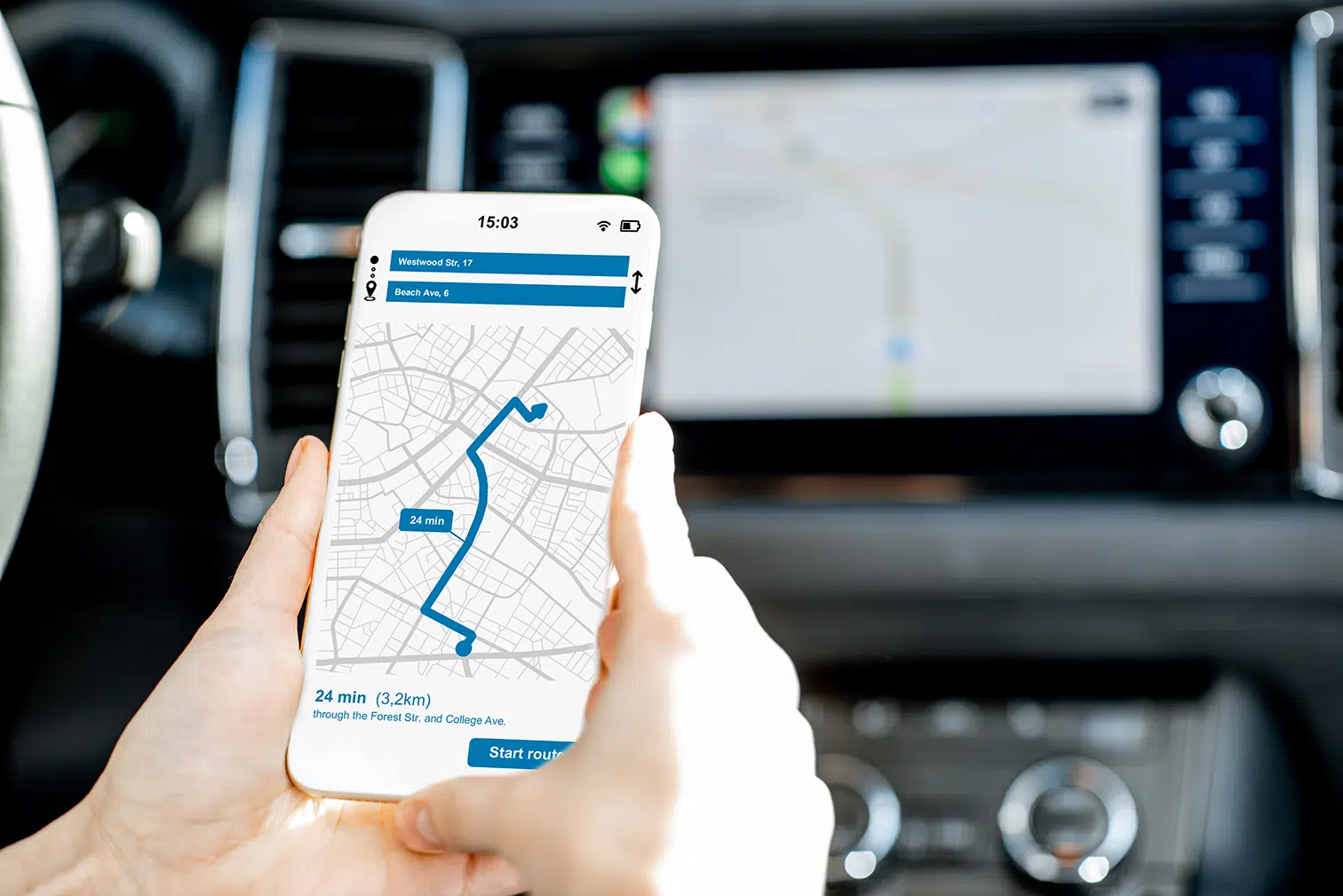
Pobrana mapa offline z Google Maps jest zapisana na Twoim urządzeniu przez 30 dni. To oznacza, że przez cały miesiąc możesz z niej korzystać bez dostępu do internetu. Po tym czasie mapa może zostać automatycznie usunięta, jeśli nie zostanie zaktualizowana. Na szczęście aplikacja zazwyczaj przypomina o konieczności aktualizacji na kilka dni przed wygaśnięciem, więc nie musisz o tym pamiętać samodzielnie.
Jeśli chcesz zachować mapę na dłużej, wystarczy ją zaktualizować wystarczy jedno kliknięcie, aby przedłużyć jej ważność o kolejnych 30 dni. Warto ustawić automatyczną aktualizację offline, szczególnie jeśli planujesz długie wyjazdy lub regularnie korzystasz z tej funkcji. Znajdziesz tę opcję w ustawieniach aplikacji, pod sekcją „Mapy offline”.
To rozwiązanie jest wyjątkowo wygodne, bo nie tylko daje Ci pełną kontrolę nad danymi, ale też zapewnia, że w każdej chwili masz dostęp do aktualnych tras i lokalizacji nawet w kompletnym offline. Dzięki temu Google Maps staje się Twoim osobistym przewodnikiem, który działa zawsze, niezależnie od sytuacji.
Przeczytaj również: Dlaczego YouTube jest ważny w biznesie internetowym?
Historia lokalizacji w Google Maps – czy warto ją włączyć?
Gdzie znaleźć swoją historię lokalizacji?
Aby sprawdzić, co Google wie o Twoich trasach, wystarczy kilka kliknięć. Wejdź na stronę timeline.google.com lub otwórz aplikację Google Maps i kliknij w swój avatar w prawym górnym rogu. Następnie wybierz „Twoja oś czasu” (lub „Timeline”) i zobacz, gdzie byłeś w danym dniu. Wszystko jest zaprezentowane na mapie i w formie chronologicznego zestawienia.
Możesz filtrować dane według daty, miejsca, a nawet rodzaju aktywności czy przemieszczałeś się pieszo, samochodem, rowerem, czy transportem publicznym. To jak cyfrowa kronika Twojego życia, dostępna na wyciągnięcie ręki. Dodatkowo masz pełną kontrolę możesz usunąć pojedyncze wpisy, całe dni lub nawet całą historię. To Ty decydujesz, co zostaje, a co znika na zawsze.
Dla wielu osób to funkcja nie tylko praktyczna, ale też emocjonalna pozwala przypomnieć sobie miejsca, do których warto wrócić lub trasy, które chcą powtórzyć. Warto więc wiedzieć, gdzie ją znaleźć i jak z niej korzystać w sposób świadomy.
Jak działa rejestrowanie trasy?
Kiedy masz włączoną historię lokalizacji, Twój smartfon za pomocą sygnałów GPS, Wi-Fi i danych sieci komórkowej zbiera informacje o tym, gdzie się poruszasz. Google przetwarza te dane, tworząc ciągły zapis Twoich ruchów, który później prezentowany jest w formie mapy i szczegółowego dziennika aktywności. Brzmi jak science fiction, ale to działa z niezwykłą precyzją.
Nie musisz mieć cały czas włączonej aplikacji wystarczy, że telefon działa i masz dostęp do internetu. Co ważne, rejestrowanie odbywa się w tle, dzięki czemu nie musisz o niczym pamiętać. Google sam zidentyfikuje miejsca, które odwiedziłeś, oraz sposób, w jaki się przemieszczałeś. W razie potrzeby możesz samodzielnie oznaczać niektóre punkty, poprawiać trasy lub dodawać notatki do konkretnych dni.
Oczywiście, wszystko to działa tylko wtedy, gdy zezwolisz na zbieranie danych. W każdej chwili możesz wyłączyć historię lokalizacji lub ograniczyć dostęp do niej, nie tracąc przy tym innych funkcji Google Maps. Dzięki temu masz pełną kontrolę nad prywatnością, jednocześnie korzystając z technologii, która potrafi ułatwić życie w zaskakujący sposób.
Live View (AR) nawigacja w rozszerzonej rzeczywistości
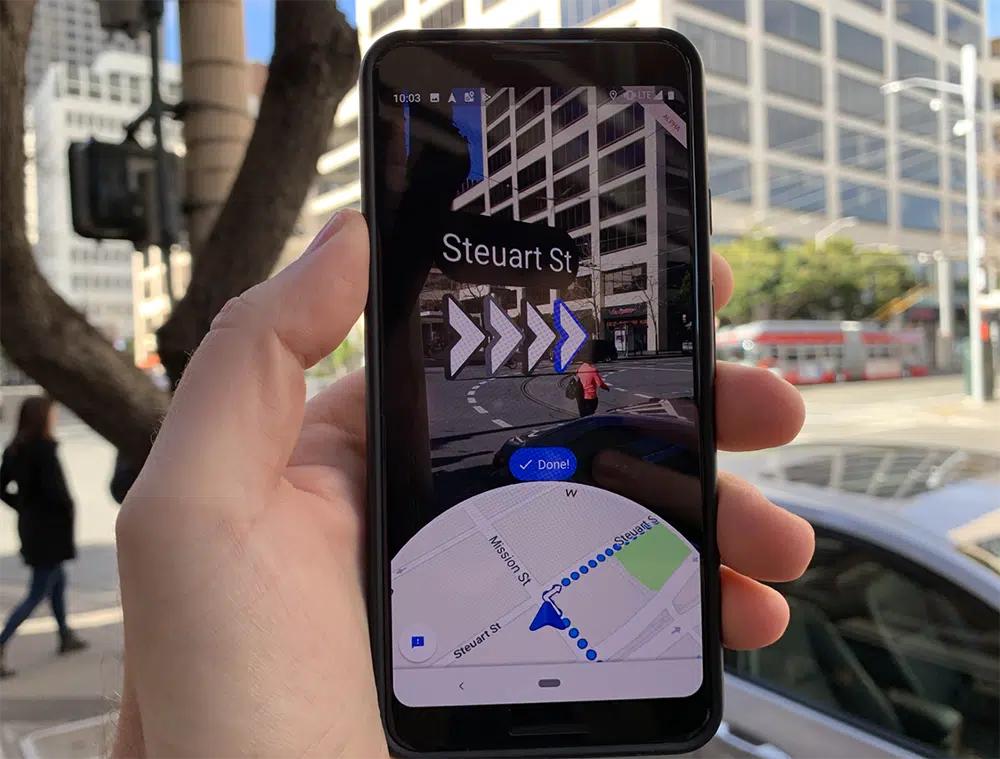
Czasem wystarczy chwila nieuwagi, by zamiast iść w stronę centrum, zmierzać w przeciwnym kierunku. Tradycyjna mapa bywa wtedy jak zagadka niby wszystko widać, a i tak trudno się zorientować. Właśnie wtedy do gry wchodzi Live View w Google Maps. To funkcja, która zamiast klasycznej mapy wyświetla na ekranie telefonu rzeczywisty obraz otoczenia, wzbogacony o cyfrowe wskazówki. Na chodnikach pojawiają się strzałki, nad budynkami wiszą nazwy ulic, a Ty wiesz dokładnie, w którą stronę ruszyć.
To nawigacja, która działa oczami Twoimi i telefonu jednocześnie. Dzięki połączeniu kamery, GPS i danych z Google Street View, Live View tworzy przestrzenną mapę rzeczywistości, która prowadzi Cię krok po kroku. Jest to wyjątkowo przydatne, gdy w okolicy nie ma charakterystycznych punktów orientacyjnych, albo gdy nie masz ochoty analizować tradycyjnej mapy. Idealne rozwiązanie dla każdego, kto chce iść prosto do celu bez zgadywania.
Nawigacja z Live View to nie tylko ciekawostka technologiczna, ale bardzo praktyczne wsparcie w codziennych i nietypowych sytuacjach. Sprawdź, jak ją uruchomić i kiedy naprawdę warto z niej skorzystać.
Jak włączyć Live View?
Żeby skorzystać z Live View, wystarczy uruchomić aplikację Google Maps i wyszukać cel podróży. Wybierz trasę pieszą to warunek konieczny, bo funkcja działa wyłącznie w tym trybie. Gdy trasa się załaduje, na dole ekranu pojawi się przycisk „Live View”. Kliknij go i unieś telefon tak, by kamera mogła zobaczyć najbliższe budynki i przestrzeń wokół Ciebie.
Aplikacja porówna obraz z rzeczywistości z danymi z bazy zdjęć Google i bardzo precyzyjnie określi Twoją lokalizację. Po kilku sekundach zobaczysz na ekranie czytelne strzałki, nazwy ulic i kierunki, w które należy się udać. To działa płynnie i niemal natychmiastowo, co znacząco skraca czas potrzebny na zorientowanie się w przestrzeni.
Nie musisz znać się na mapach ani planować trasy z wyprzedzeniem. Live View pozwala działać tu i teraz wystarczy telefon i kilka sekund, by wszystko stało się jasne.
Krok po kroku jak włączyć Live View
- Otwórz Google Maps i ustaw trasę pieszą.
- Kliknij przycisk „Live View” na dole ekranu.
- Unieś telefon tak, aby kamera widziała budynki wokół.
- Poczekaj, aż aplikacja dopasuje obraz i wyświetli strzałki nawigacji.
W jakich sytuacjach działa najlepiej?
Największą zaletą Live View jest to, że rozwiązuje najczęstszy problem w nawigacji pieszej moment, w którym wychodzisz z budynku i nie masz pojęcia, w którą stronę ruszyć. Tego tradycyjna mapa nie pokazuje. Live View robi to natychmiast pokazując kierunek dokładnie tam, gdzie go potrzebujesz.
Funkcja jest niezastąpiona w dużych miastach, w nieznanych dzielnicach, po wyjściu z metra, czy na wakacjach. Działa też świetnie podczas spacerów po miejscach, gdzie ulice są podobne, a numeracja budynków dezorientująca. Live View skraca czas szukania i eliminuje stres związany z błądzeniem. Jest przy tym banalnie prosty w obsłudze nie musisz nic konfigurować, wystarczy włączyć i iść. To jedno z tych rozwiązań, które raz użyte, staje się niezastąpione. Sprawia, że Twoje miasto albo zupełnie obce miejsce staje się czytelne, logiczne i przyjazne. Wystarczy spojrzeć przez telefon.
Zdjęcia satelitarne i widok 3D – jak wykorzystać do analizy terenu?
Google Maps to nie tylko trasy i wskazówki dojazdu to także ogromne źródło wizualnych informacji o świecie. Widok satelitarny pozwala spojrzeć na miejsca z góry, tak jak widzi je satelita. Dzięki temu możesz ocenić nie tylko położenie danego punktu, ale również jego otoczenie, zabudowę, dostęp do dróg czy ukształtowanie terenu. To funkcja, która przydaje się w wielu codziennych sytuacjach od planowania wakacji, przez szukanie miejsca parkingowego, aż po analizę działek pod inwestycję.
Dodatkowym atutem jest możliwość przełączania się na widok trójwymiarowy, który daje jeszcze lepszą orientację w terenie. Zobaczysz nie tylko dachy budynków, ale także ich wysokość, kształt i relacje przestrzenne między obiektami. To prawdziwe narzędzie wizualnej eksploracji dostępne dla każdego, w kilka sekund, za darmo. Sprawdź, jak włączyć tę funkcję i co możesz dzięki niej zobaczyć.
Jak włączyć widok satelitarny?
Aktywacja widoku satelitarnego jest bardzo prosta. Otwórz aplikację Google Maps na telefonie lub komputerze, a następnie kliknij ikonę warstw to kwadratowy przycisk w prawym górnym rogu ekranu (na telefonie w prawym górnym rogu mapy). Z dostępnych opcji wybierz „Widok satelitarny”. Po chwili cała mapa zmieni się w realistyczny obraz Ziemi z perspektywy lotu ptaka.
Na komputerze możesz też dodatkowo włączyć widok 3D, klikając opcję „Globe view” lub przesuwając mapę z wciśniętym klawiszem CTRL budynki zyskają wtedy głębię, a teren stanie się przestrzenny. To rozwiązanie szczególnie przydatne przy analizie dużych miast, parków przemysłowych, osiedli mieszkaniowych czy terenów przyrodniczych. Jeden klik, a zyskujesz zupełnie nowe spojrzenie na świat.
Co daje widok 3D?
Widok 3D w Google Maps przenosi Cię z płaskiej mapy do realistycznej, przestrzennej wizualizacji terenu. Budynki zyskują wysokość, widać ukształtowanie terenu, wzniesienia, doliny i konkretne elementy infrastruktury miejskiej. Dla użytkownika to jak wirtualny spacer po danym miejscu bez wychodzenia z domu.
To nie tylko ciekawostka, ale narzędzie praktyczne. Planujesz zakup nieruchomości? Chcesz sprawdzić, czy dany hotel rzeczywiście leży blisko plaży, czy tylko tak to wygląda na zdjęciach? Potrzebujesz przeanalizować dostępność światła słonecznego na działce? Widok trójwymiarowy może dać Ci odpowiedzi, których nie pokaże klasyczna mapa ani nawet zdjęcie z poziomu ulicy.
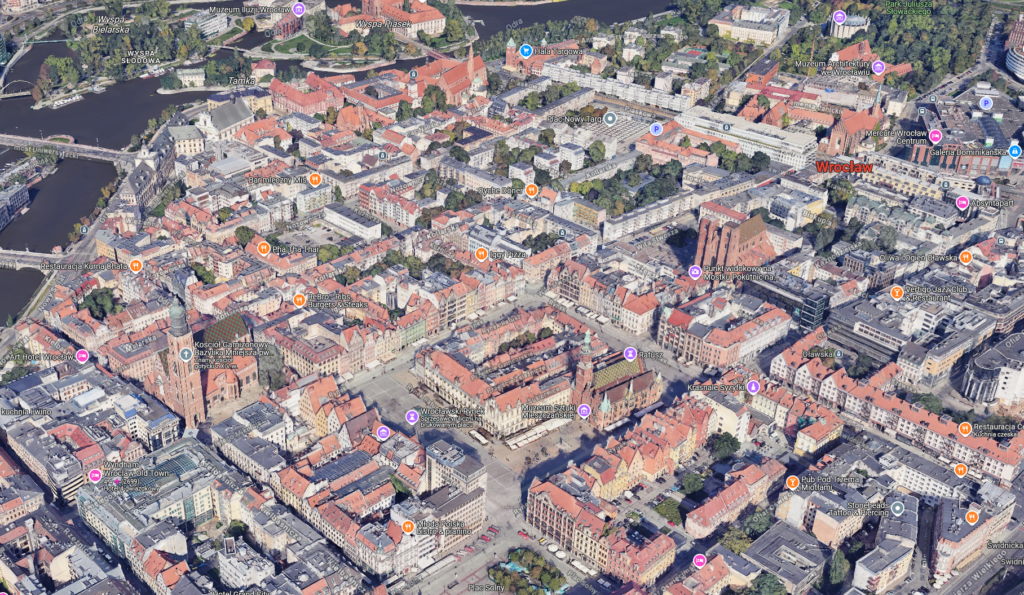
Google Maps 3D szczególnie przydaje się w dużych miastach, gdzie ważne są różnice wysokości budynków, gęstość zabudowy i relacje przestrzenne między obiektami. Ale nawet w mniej zurbanizowanych rejonach pozwala lepiej zrozumieć topografię terenu i ułatwia planowanie działań w terenie. To funkcja, którą zdecydowanie warto znać i z której warto korzystać, gdy tylko potrzebujesz dokładniejszego spojrzenia na rzeczywistość.
Street View – wirtualne zwiedzanie świata
Masz ochotę pospacerować ulicami Nowego Jorku, nie ruszając się z kanapy? A może chcesz sprawdzić, jak wygląda ulica, pod którą właśnie wynająłeś mieszkanie? Street View w Google Maps to funkcja, która pozwala na wirtualne zwiedzanie niemal każdego zakątka świata z poziomu ulicy. Dzięki zdjęciom panoramicznym 360°, możesz przemieszczać się po miastach, wsiach, parkach i zabytkach tak, jakbyś był tam naprawdę. To nie tylko ciekawostka to praktyczne narzędzie, które pozwala lepiej zaplanować podróż, sprawdzić okolice nieruchomości czy wrócić wspomnieniami do odwiedzonych miejsc.
Street View to wizualne wsparcie dla Twojej wyobraźni i logistyki. Możesz obejrzeć elewację budynku, zidentyfikować pobliskie sklepy, ocenić, jak szeroki jest chodnik, a nawet sprawdzić, czy na skrzyżowaniu jest sygnalizacja świetlna. To spojrzenie na świat z poziomu oczu dosłownie i w przenośni. Dowiedz się, jak korzystać z tej funkcji i poznaj jej mało znane możliwości, takie jak podróż w czasie.
Jak wejść w Street View?
Korzystanie z Street View jest bardzo proste. W wersji mobilnej wystarczy otworzyć aplikację Google Maps, przybliżyć mapę do wybranej lokalizacji, a następnie dotknąć i przytrzymać palcem interesujący punkt. Pojawi się miniatura zdjęcia kliknij ją, aby wejść do widoku ulicznego. Możesz rozglądać się dookoła, przesuwać się wzdłuż ulicy, obracać widok i przemieszczać się do kolejnych punktów trasy.
Na komputerze działa to równie intuicyjnie. Przeciągnij ikonkę żółtego ludzika (Pegman) na mapę dostępne ulice podświetlą się na niebiesko. Upuść Pegmana na wybranym miejscu, a przeniesiesz się bezpośrednio do widoku 360°. To jak teleportacja wystarczy jedno kliknięcie. Z tej funkcji można korzystać, by poznać nieznane miejsca, przygotować się do spotkania, odnaleźć wejście do budynku lub po prostu eksplorować świat.
Na czym polega „podróż w czasie”?
Nie każdy wie, że Street View to nie tylko teraźniejszość. Dzięki opcji „podróży w czasie” możesz cofnąć się do wcześniejszych wersji zdjęć wykonanych w danym miejscu nawet sprzed kilkunastu lat. To prawdziwy wehikuł czasu, który pozwala zobaczyć, jak zmieniały się miasta, ulice, budynki i całe dzielnice.
Aby skorzystać z tej funkcji, wejdź do widoku Street View na komputerze i kliknij ikonę zegara w lewym górnym rogu ekranu. Pojawi się oś czasu z datami dostępnych ujęć wystarczy wybrać rok i zatwierdzić. Możesz zobaczyć budowę wieżowca, zniknięcie sklepu z dzieciństwa albo rozwój infrastruktury drogowej. To także świetne narzędzie do analizy zmian urbanistycznych, porównywania przeszłości z teraźniejszością i wzbudzania nostalgii.
Funkcja „podróż w czasie” nie jest dostępna wszędzie, ale tam, gdzie Google kilkukrotnie aktualizowało zdjęcia, zyskujesz unikalny wgląd w historię miejsca. Wirtualna przeszłość jeszcze nigdy nie była tak blisko wystarczy kliknąć.
Porównanie trybów map Offline / Online / Satelita / 3D / Street View
Wybór odpowiednich funkcji w aplikacjach mapowych wpływa na wygodę podróżowania oraz sposób korzystania z nawigacji. Poszczególne tryby działania offline, online, widok 3D czy Street View oferują różne możliwości, które mogą być przydatne w konkretnych sytuacjach. Zestawienie poniżej prezentuje porównanie kluczowych funkcji i wskazuje, w jakich trybach są one dostępne. Dzięki temu łatwiej dopasować rozwiązanie do własnych potrzeb.
| Funkcja | Offline | Online | Widok 3D | Street View |
|---|---|---|---|---|
| Nawigacja samochodowa | ✔ | ✔ | ✖ | ✖ |
| Informacje o ruchu | ✖ | ✔ | ✖ | ✖ |
| Analiza terenu | ✖ | ✔ | ✔ | ✖ |
| Zwiedzanie | ✖ | ✔ | ✔ | ✔ |
Dodawanie zdjęć w Google Maps – jak pomaga innym użytkownikom?
Kolejna mało znana, ale niezwykle cenna funkcja Google Maps to możliwość dodawania własnych zdjęć do konkretnych lokalizacji. Dzięki temu możemy wzbogacać platformę o własne materiały, a inni użytkownicy mogą korzystać z naszego doświadczenia i perspektywy.
Aby dodać zdjęcie, wyszukaj konkretną lokalizację na mapie, na przykład restaurację czy punkt orientacyjny, a następnie wybierz opcję "Dodaj zdjęcie". Możesz wrzucić zdjęcie bezpośrednio z galerii swojego telefonu. Po dodaniu, twoje zdjęcie będzie widoczne dla innych użytkowników, którzy odwiedzą tę lokalizację na Google Maps.
Dodawanie zdjęć to świetny sposób na podzielenie się swoimi doświadczeniami z innymi użytkownikami Google Maps. Może to pomóc innym w lepszym zrozumieniu, czego mogą się spodziewać po odwiedzeniu danego miejsca. Jednocześnie, to też doskonała forma interakcji z lokalną społecznością i promowania miejsc, które są dla Ciebie ważne.
Ciekawe miejsca - jak odkrywać nowe lokalizacje?
Jak działa sekcja „Dla Ciebie”?
Na ekranie głównym Google Maps znajdziesz zakładki takie jak „Dla Ciebie” czy „Odkrywaj”. To tam Google podsuwa miejsca dopasowane do Twojej lokalizacji i zainteresowań. Warto zwracać uwagę na średnią ocenę (w skali 1–5 gwiazdek) oraz liczbę recenzji im więcej opinii, tym bardziej wiarygodna ocena. Klikając w konkretne miejsce, możesz przeczytać komentarze użytkowników, zobaczyć zdjęcia, godziny otwarcia, a nawet informacje o poziomie hałasu czy dostępności parkingu.
Google uczy się Twoich preferencji na podstawie wcześniejszych wyszukiwań i odwiedzin. Jeśli często odwiedzasz kawiarnie, zacznie podpowiadać właśnie takie miejsca. Wystarczy kilka kliknięć, by stworzyć własną mapę ulubionych lokalizacji. Dzięki temu nigdy nie zabraknie Ci inspiracji, a spontaniczne decyzje okażą się strzałem w dziesiątkę.
Jak dodać własne miejsce?
Być może znasz lokalne miejsce z duszą, które nie pojawia się jeszcze w Google Maps niewielką księgarnię, rodzinną piekarnię, ukryty mural albo punkt widokowy, o którym wiedzą tylko miejscowi. Dodanie własnego miejsca jest proste, a jednocześnie daje innym szansę na odkrycie czegoś wyjątkowego.
Jak to zrobić krok po kroku:
- Otwórz aplikację Google Maps i kliknij w ikonę swojego profilu w prawym górnym rogu.
- Wybierz opcję „Dodaj miejsce” lub „Pomóż dodać brakujące miejsce”.
- Wprowadź nazwę, kategorię (np. kawiarnia, punkt widokowy, sklep), adres i inne szczegóły.
- Dodaj zdjęcia, jeśli je masz wizualny materiał zwiększa wiarygodność i atrakcyjność miejsca.
- Zatwierdź zgłoszenie po weryfikacji przez Google, miejsce pojawi się na mapie.
Personalizacja map - listy, zapisywanie i oznaczanie punktów
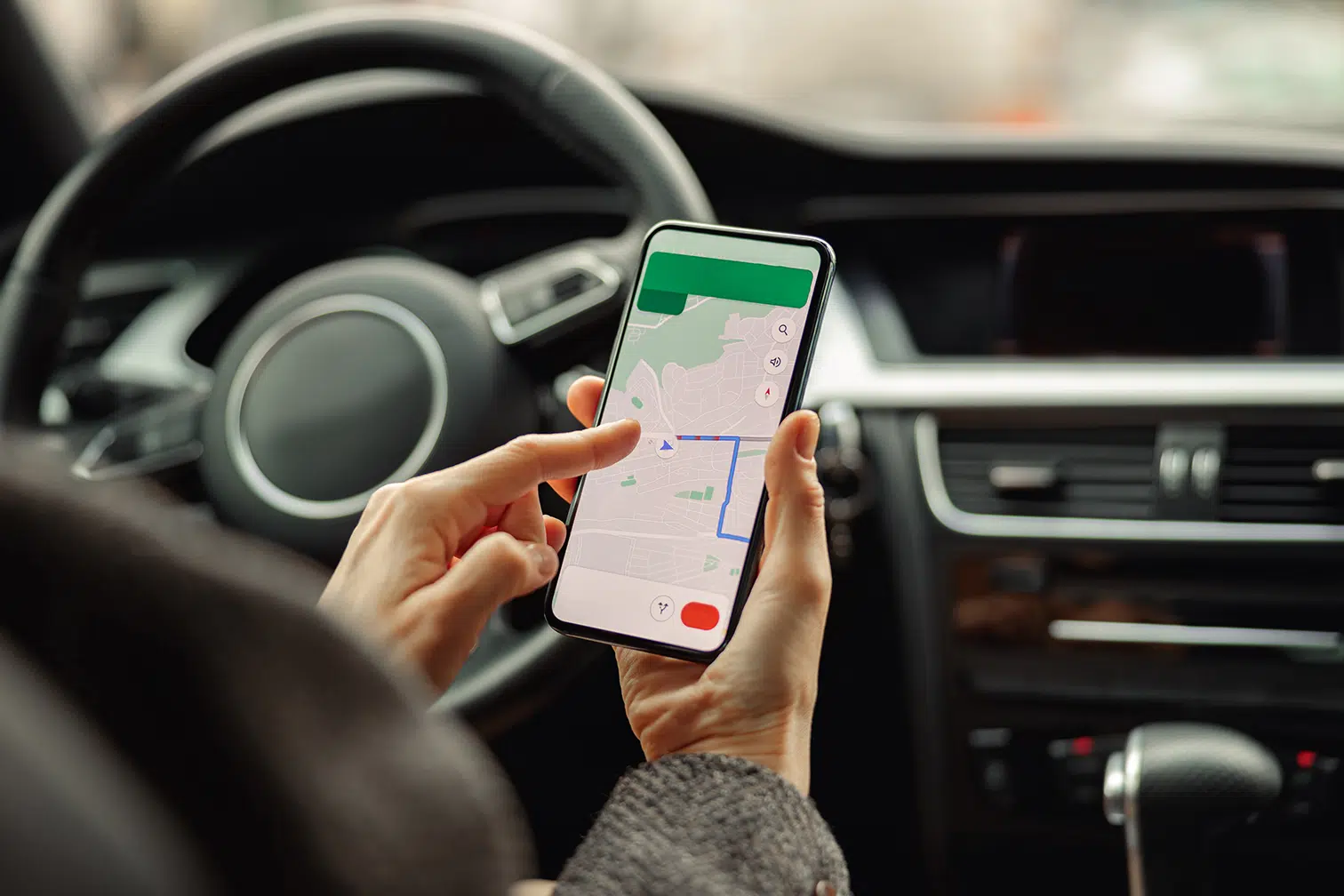
Google Maps daje coś więcej niż tylko trasę do celu daje możliwość tworzenia mapy dopasowanej do Twoich potrzeb. Dzięki funkcjom zapisywania miejsc i tworzenia list możesz zorganizować przestrzeń dokładnie tak, jak chcesz. Zamiast za każdym razem wpisywać adresy od nowa lub liczyć na pamięć, po prostu oznaczasz to, co dla Ciebie ważne: ulubione restauracje, miejsca do odwiedzenia, punkty związane z pracą czy lokalizacje przydatne w podróży.
Taka spersonalizowana mapa działa jak cyfrowy organizer. Możesz z niej korzystać zarówno spontanicznie, jak i w ramach długofalowego planowania. To narzędzie stworzone z myślą o użytkownikach, którzy cenią wygodę i kontrolę niezależnie od tego, czy planują weekend w mieście, czy zarządzają wieloma lokalizacjami zawodowo.
Jak tworzyć listy w Google Maps?
Tworzenie listy w Google Maps jest szybkie i wygodne. Znajdź miejsce, które chcesz zapamiętać kliknij je, a następnie wybierz opcję „Zapisz”. Teraz możesz przypisać lokalizację do jednej z domyślnych list albo stworzyć własną. Nowa lista może mieć dowolną nazwę, opis i status widoczności prywatny, publiczny lub dostępny tylko dla wybranych.
Listy można w każdej chwili edytować: dodawać nowe miejsca, usuwać stare, zmieniać opisy. Co najważniejsze są zsynchronizowane z Twoim kontem Google, więc dostęp do nich masz z dowolnego urządzenia. To bardzo praktyczne rozwiązanie, szczególnie gdy często podróżujesz, planujesz wyjścia ze znajomymi albo chcesz zbudować mapę swoich ulubionych punktów w mieście.
Jak działa funkcja „Zapisz”?
Opcja „Zapisz” w Google Maps to małe kliknięcie, które daje dużą wygodę. Dzięki niej możesz oznaczyć miejsca, które chcesz odwiedzić w przyszłości lub do których warto wrócić. Co więcej, te lokalizacje pojawiają się na mapie w formie charakterystycznych ikon dzięki temu od razu wiesz, co już zapisałeś i gdzie się znajduje.
Funkcja „Zapisz” świetnie sprawdza się w wielu sytuacjach od codziennych potrzeb, jak znalezienie sprawdzonego fryzjera, po organizację długich podróży. Masz pełną kontrolę nad tym, co trafia na Twoją mapę i możesz z niej korzystać na własnych zasadach. To idealne rozwiązanie także wtedy, gdy chcesz stworzyć mapę poleceń dla przyjaciół lub współpracowników. W kilka chwil tworzysz zestaw lokalizacji, który możesz łatwo udostępnić jako link bez dodatkowych aplikacji i zbędnych formalności.
Google Maps przestaje być tylko nawigacją. Dzięki personalizacji staje się Twoim cyfrowym przewodnikiem, notatnikiem i pamięcią w jednym gotowym do działania zawsze, gdy go potrzebujesz.
Komunikacja publiczna planowanie trasy krok po kroku
Jak ustawić preferencje dojazdu?
Nie każdy chce jechać autobusem, gdy można wybrać tramwaj. Jedni wolą przesiadki, inni chcą ich uniknąć za wszelką cenę. Google Maps pozwala na spersonalizowanie trasy komunikacją miejską zgodnie z Twoimi preferencjami. Gdy już wpiszesz punkt początkowy i docelowy, kliknij ikonę transportu publicznego wtedy pojawi się opcja „Opcje trasy” lub „Preferencje”.
W tym miejscu możesz określić swoje priorytety, a wśród dostępnych opcji znajdziesz:
- Unikaj przesiadek – idealne, gdy chcesz jechać jednym środkiem transportu, nawet kosztem kilku minut więcej.
- Najmniej chodzenia – świetne dla osób, które chcą ograniczyć liczbę przejść pieszych, np. w deszczu lub z bagażem.
- Najwcześniejszy odjazd – jeśli zależy Ci na szybkim wyruszeniu w trasę.
- Najmniejsze zatłoczenie – funkcja dostępna w niektórych miastach, sugerująca mniej obciążone kursy.
Ustawienia te można zmieniać za każdym razem, co daje pełną elastyczność. Dzięki temu Google Maps staje się nie tylko aplikacją do dojazdów, ale spersonalizowanym planistą podróży miejskiej.
Co zobaczysz na ekranie planowania?
Po ustawieniu trasy komunikacją publiczną, Google Maps pokazuje przejrzysty ekran z najważniejszymi informacjami. Widzisz nie tylko trasę, ale także szczegóły każdego etapu podróży dojście na przystanek, numer linii, liczbę przystanków, miejsce przesiadki, a także szacowany czas dojazdu do celu.
Dodatkowo aplikacja często podaje aktualny czas odjazdu z uwzględnieniem opóźnień, co pozwala uniknąć niemiłych niespodzianek. W dużych miastach zobaczysz też informacje o zatłoczeniu pojazdu oraz sugerowane wejścia do metra lub perony. Jeśli jedziesz gdzieś po raz pierwszy, to ogromne ułatwienie wszystko masz podane w sposób czytelny i krok po kroku.
Google Maps staje się Twoim cyfrowym przewodnikiem po komunikacji miejskiej niezawodnym, aktualnym i dostosowanym do Twoich potrzeb. Bez stresu, bez błądzenia i bez zgadywania, który autobus gdzie jedzie.
Trasy wieloetapowe - jak dodawać wiele przystanków
Nie każda podróż to prosta droga z punktu A do punktu B. Czasem trzeba po drodze coś załatwić, kogoś odebrać, zrobić zakupy lub zatrzymać się na szybki lunch. W takich sytuacjach Google Maps pozwala zaplanować trasę z wieloma przystankami, tworząc jedną, spójną trasę z uwzględnieniem wszystkich zaplanowanych punktów. To rozwiązanie, które oszczędza czas, redukuje stres i pozwala podróżować bez chaosu.
Wieloetapowe trasy są przydatne zarówno w codziennym życiu, jak i podczas dłuższych wyjazdów. Zamiast wpisywać każdą lokalizację osobno, układasz plan podróży jak układankę logiczną, dopasowaną do Twojego tempa i potrzeb. I co najważniejsze całość masz zawsze pod ręką, gotową do edycji w dowolnym momencie.
Jak dodać kolejne punkty?
Po wpisaniu punktu początkowego i miejsca docelowego, Google Maps automatycznie wyznacza trasę. Aby dodać kolejne przystanki, wystarczy kliknąć opcję „Dodaj przystanek” na komputerze znajduje się ona tuż pod wyznaczoną trasą, a w aplikacji mobilnej w rozwijanym menu. Każdy dodatkowy punkt wpisujesz tak samo, jak główny cel podróży.
Po dodaniu kilku lokalizacji możesz zmieniać ich kolejność przeciągając je w górę lub w dół aplikacja automatycznie przeliczy nowy przebieg trasy i poda zaktualizowany czas dojazdu. Nie musisz się martwić, że coś pomieszasz zmiany są natychmiast widoczne. To elastyczne rozwiązanie, które sprawdza się w każdej sytuacji od weekendowego wypadu po trasę dostawczą.
Krok po kroku jak dodać wiele przystanków
- Wpisz punkt początkowy i punkt docelowy.
- Kliknij „Dodaj przystanek” pod wyznaczoną trasą.
- Dodaj kolejną lokalizację tak samo, jak cel główny.
- Przeciągnij punkty, aby ustalić ich kolejność.
O czym pamiętać przy planowaniu?
Choć Google Maps świetnie radzi sobie z trasami wielopunktowymi, warto znać kilka zasad, które pomogą Ci lepiej zaplanować podróż. Po pierwsze ograniczona liczba przystanków. W aplikacji mobilnej możesz dodać maksymalnie dziewięć dodatkowych punktów, więc jeśli planujesz coś bardziej skomplikowanego, rozważ podział trasy na kilka etapów.
Po drugie kolejność ma znaczenie. Google Maps nie sortuje przystanków automatycznie pod kątem optymalnej trasy, dlatego warto samodzielnie ustalić, które miejsce odwiedzić najpierw. Zmiana układu punktów może znacząco skrócić trasę lub poprawić jej płynność.
Ważne jest też uwzględnienie zmiennych warunków drogowych. Korki, wypadki czy zamknięte odcinki mogą pojawić się w każdej chwili, dlatego planując trasę, miej na uwadze, że rzeczywistość bywa dynamiczna. Google informuje o utrudnieniach na bieżąco, ale dobrze mieć alternatywne scenariusze.
I wreszcie czas przejazdu to nie wszystko. Jeśli planujesz dłuższą trasę, pomyśl o czasie postoju, potrzebnych przerwach i punktach, w których możesz się zatrzymać, nawet na chwilę. Dzięki temu trasa staje się nie tylko bardziej efektywna, ale i bardziej komfortowa zarówno dla Ciebie, jak i pasażerów.
Ukryte funkcje Google Maps - najczęściej pomijane
Google Maps to aplikacja, której używamy niemal codziennie do sprawdzenia trasy, znalezienia najkrótszej drogi do domu, czy zlokalizowania najbliższej kawiarni. Ale mimo swojej popularności, wiele przydatnych funkcji pozostaje niezauważonych. Niektóre z nich potrafią realnie ułatwić życie, poprawić bezpieczeństwo, a nawet ochronić prywatność. Oto trzy opcje, które zdecydowanie warto znać, a które zbyt często są pomijane.
Wyszukiwanie „w pobliżu”
Nie trzeba znać dokładnej nazwy, żeby znaleźć coś interesującego. W Google Maps wystarczy wpisać frazy takie jak „restauracja w pobliżu”, „apteka otwarta teraz” czy „kawiarnia z Wi-Fi”, by zobaczyć aktualne wyniki dopasowane do Twojej lokalizacji. Algorytm bierze pod uwagę zarówno odległość, jak i oceny, godziny otwarcia i popularność miejsc dzięki temu trafiasz do lokalu, który nie tylko jest blisko, ale też cieszy się dobrą opinią.
Ta funkcja świetnie sprawdza się na wyjazdach, w nowych dzielnicach lub wtedy, gdy po prostu chcesz coś znaleźć „na szybko”. Możesz filtrować wyniki według ocen, kuchni, cen czy dostępności to jak osobisty przewodnik, który zna Twoje potrzeby tu i teraz.
Udostępnianie lokalizacji
Spotykasz się z kimś w mieście? Jesteś w podróży i chcesz, by bliscy wiedzieli, gdzie jesteś? Google Maps umożliwia udostępnianie Twojej lokalizacji w czasie rzeczywistym. To nie tylko wygodne, ale przede wszystkim bezpieczne rozwiązanie idealne na wyjazdy, dłuższe spacery czy wieczorne powroty do domu.
Aby włączyć tę funkcję, kliknij na swoje zdjęcie profilowe, wybierz „Udostępnianie lokalizacji” i zdecyduj, komu oraz na jak długo chcesz ją udostępnić. Możesz wybrać dowolną osobę z kontaktów Google, a lokalizacja będzie aktualizowana automatycznie, dopóki nie zakończysz udostępniania. To szybki sposób, by ktoś bliski mógł śledzić Twój ruch i upewnić się, że wszystko jest w porządku.
Tryb incognito
Nie każdy wie, że tak jak w przeglądarce, Google Maps również posiada tryb incognito. Gdy go włączysz, aplikacja nie zapisuje historii wyszukiwania, lokalizacji ani tras. To idealne rozwiązanie, jeśli chcesz zachować prywatność np. szukasz prezentu-niespodzianki, planujesz podróż służbową lub po prostu nie chcesz, by dane te były kojarzone z Twoim kontem Google.
Aby uruchomić tryb incognito, kliknij swoje zdjęcie profilowe i wybierz „Włącz tryb incognito”. Ikona profilu zmieni się, a Ty możesz korzystać z map bez obawy, że cokolwiek zostanie zapamiętane. To proste narzędzie, które daje Ci większą kontrolę nad swoją cyfrową prywatnością warto mieć je na radarze.
Praktyczne przykłady użycia funkcji Google Maps
Podróż samochodem za granicę co warto ustawić w Google Maps?
Wyjazd za granicę to sytuacja, w której Google Maps może realnie ułatwić życie. Warto wcześniej pobrać mapy offline regionu, aby uniknąć problemów z roamingiem i działaniem internetu. Dobrze też aktywować historię lokalizacji i zapisać najważniejsze punkty podróży – hotel, parkingi, stacje benzynowe czy miejsca spotkań. Dzięki temu nawet bez sieci masz pełną kontrolę nad trasą i szybki dostęp do kluczowych informacji.
Zwiedzanie nowego miasta jak pomaga Live View?
Nowe miasto potrafi dezorientować, zwłaszcza gdy numery budynków i układ ulic niewiele mówią. Live View rozwiązuje ten problem, nakładając wskazówki kierunkowe na obraz z kamery. Widzisz strzałki nad ulicami i dokładne kierunki ruchu, dzięki czemu unikasz błądzenia. Funkcja świetnie sprawdza się po wyjściu z metra, w wąskich uliczkach i w zatłoczonych centrach, gdzie tradycyjna mapa bywa niewystarczająca.
Planowanie weekendu jak wykorzystać listy i sekcję „Dla Ciebie”?
Jeśli planujesz weekendowy wypad lub szukasz nowych miejsc w swoim mieście, pomocne będą listy zapisanych lokalizacji oraz rekomendacje „Dla Ciebie”. Możesz tworzyć własne mapy atrakcji, dodawać restauracje, punkty widokowe, muzea i kawiarnie, a następnie ustawiać kolejność ich odwiedzenia. Google podpowie też popularne miejsca w okolicy, bazując na tysiącach recenzji i danych lokalnych. To prosty sposób, by zaplanować dzień bez ryzyka nietrafionych wyborów.
Podsumowanie
Google Maps to narzędzie, które stało się nieodłącznym elementem naszego codziennego życia, umożliwiając nam łatwe i efektywne planowanie tras oraz nawigację. Mimo że większość z nas korzysta głównie z podstawowych funkcji aplikacji, kryje ona w sobie wiele mniej znanych, ale niezwykle użytecznych opcji, które mogą znacząco poprawić komfort podróżowania i codziennego przemieszczania się. Czy zastanawiałeś się kiedyś, czy w pełni wykorzystujesz możliwości, jakie oferuje Google Maps?
Przedstawiliśmy Ci dziś 12 funkcji Google Maps, które nie są powszechnie używane, ale mogą okazać się niezwykle przydatne. Możliwość zapisywania tras offline jest nieoceniona podczas podróży do miejsc z ograniczonym dostępem do internetu. Historia lokalizacji pozwala śledzić wszystkie odwiedzone miejsca, co jest bardzo praktyczne zarówno w codziennym życiu, jak i podczas dłuższych wyjazdów. Funkcja Live View, wykorzystująca rozszerzoną rzeczywistość (AR), umożliwia nawigację w czasie rzeczywistym, co jest szczególnie pomocne w zatłoczonych obszarach miejskich.
Zdjęcia satelitarne oferują szczegółowe obrazy powierzchni Ziemi, pozwalając na dokładne przeglądanie różnych terenów. Możliwość dodawania własnych zdjęć do lokalizacji pozwala wzbogacić platformę o osobiste doświadczenia i pomaga innym użytkownikom lepiej zrozumieć, czego mogą się spodziewać po odwiedzeniu danego miejsca. Street View umożliwia wirtualne zwiedzanie miejsc na całym świecie, bez konieczności wychodzenia z domu.
Dzięki funkcji Ciekawe Miejsca użytkownicy mogą odkrywać atrakcje turystyczne, restauracje, muzea i inne interesujące lokalizacje. Zaznaczanie punktów na mapie pozwala na personalizację map i tworzenie list ulubionych miejsc, co jest idealne do planowania podróży i śledzenia ważnych lokalizacji. Mapy offline umożliwiają korzystanie z nawigacji bez dostępu do internetu, co jest szczególnie przydatne podczas podróży.
Najczęstsze pytania (FAQ) funkcje Google Maps
Jak zapisywać mapy offline w Google Maps?
Mapy offline zapiszesz, wybierając interesujący Cię obszar, klikając nazwę miejsca lub ikonę profilu, a następnie opcję „Mapy offline” i „Pobierz”. Po pobraniu możesz korzystać z nawigacji samochodowej i przeglądać mapę bez dostępu do internetu przez około 30 dni.
Jak działa funkcja Live View?
Live View wykorzystuje aparat telefonu i rozszerzoną rzeczywistość (AR), aby nakładać strzałki i wskazówki kierunkowe na obraz otoczenia. Wybierz trasę pieszą, kliknij „Live View”, unieś telefon tak, by kamera widziała budynki, a aplikacja wskaże, w którą stronę masz iść.
Czym jest historia lokalizacji i czy warto ją włączyć?
Historia lokalizacji to oś czasu miejsc, w których byłeś z włączonym kontem Google i lokalizacją w telefonie. Dzięki niej szybciej znajdziesz odwiedzone wcześniej punkty i otrzymasz trafniejsze rekomendacje, ale wymaga zgody na przetwarzanie danych, więc warto ją włączyć tylko wtedy, gdy akceptujesz taki poziom śledzenia aktywności.
Jak korzystać z widoku satelitarnego i 3D?
Aby włączyć widok satelitarny, wybierz ikonę warstw na mapie i zaznacz „Satelita”. Widok 3D włączysz, obracając i pochylając mapę (np. z wciśniętym klawiszem CTRL na komputerze), co pozwala zobaczyć wysokość budynków i ukształtowanie terenu w bardziej realistyczny sposób.
Jak wejść w Street View?
W wersji przeglądarkowej przeciągnij żółtą ikonę ludzika (Pegman) na ulicę oznaczoną na niebiesko, aby wejść w widok Street View. W aplikacji mobilnej przybliż mapę, dotknij interesującego punktu i wybierz miniaturę zdjęcia „Street View”, aby przenieść się do widoku 360° z poziomu ulicy.
Jak dodać własne miejsce na mapie?
Aby dodać miejsce, otwórz Google Maps, kliknij ikonę profilu i wybierz „Dodaj miejsce” lub „Pomóż dodać brakujące miejsce”. Wpisz nazwę, kategorię, adres, podstawowe dane oraz – jeśli możesz – dodaj zdjęcia, a po weryfikacji przez Google lokalizacja pojawi się na mapie jako pełnoprawny punkt.
Jak wyznaczyć trasę z wieloma przystankami?
Najpierw wpisz punkt początkowy i docelowy, a następnie użyj opcji „Dodaj przystanek”, aby dodać kolejne miejsca po drodze. Kolejność przystanków możesz zmieniać, przeciągając je na liście, a Google Maps automatycznie przeliczy czas i długość trasy dla całej zaplanowanej podróży.

Divloy to ekspercka firma z wieloletnim doświadczeniem w digital marketingu dla rozwoju biznesów w internecie. Realizujemy działania w obszarze SEO, kampanii PPC, audytów, szkoleń i doradztwa. Cechuje nas współpraca z klientami oczekującymi wysokiej skuteczności. Kierujemy się zasadą, iż kluczowe elementy marketingu internetowego to wdrażanie najnowszych rozwiązań i narzędzi, a do osiągnięcia oczekiwanych rezultatów niezbędne jest wyciąganie wniosków z przeprowadzanych analiz.